
财务人员常需打印工资条。利用Office中的Excel与Word,结合邮件合并功能,可高效完成该任务。关键在于启用邮件合并的目录模式,实现批量生成与打印,操作简便,节省时间,提升工作效率,确保工资条信息准确清晰地呈现给每位员工。
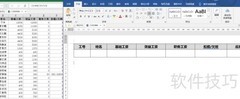
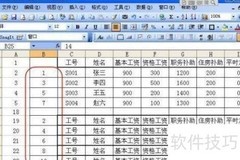
1、 在Excel中制作员工工资明细表。
2、 表格包含月份、姓名、应发工资、扣除数和实发工资等信息,这些内容将被整合至Word文档的工资条模板中,用于生成完整的工资明细。
3、 在Word中设计工资条模板,确保各项内容与数据表字段一一对应。
4、 所示,采用表格形式设计工资条模板,不仅清晰直观,还便于打印后剪裁与分发。
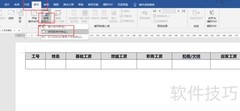
5、 在Word中,进入邮件选项卡,找到开始邮件合并组里的选择收件人按钮,点击后从下拉菜单中选择使用现有列表即可。
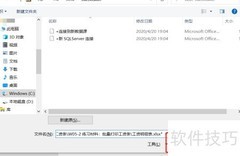
6、 Word会弹出选取数据源对话框,进入第一步中Excel文件所在的位置,选择该文件后点击打开按钮即可完成操作。
7、 Word 随即弹出选择表格对话框,其中会显示所选 Excel 工资文件中包含的所有工作表。如示例所示,当前 Excel 文件中仅有一个名为员工工资表的工作表。点击该表,勾选数据首行包含列标题选项,确认无误后点击确定按钮完成操作。
8、 将光标移至Word工资表模板中月份下方的单元格,依次选择邮件选项卡下的编写和插入域组中的插入合并域按钮,在弹出的下拉列表中选择月份,该单元格便会显示?月份?这一数据域。此下拉列表中的各项内容来源于之前第3至第5步中所连接的Excel数据源文件,确保了字段与数据源的一致性与对应关系。
9、 依次执行相同操作,插入姓名、应发工资、扣除数和实发工资四个数据字段。
10、 在Word中,点击邮件选项卡下的开始邮件合并按钮,在下拉菜单中选择目录模式。此模式能将模板内容自上而下依次排列,特别适用于工资条的打印需求,是实现批量生成工资条的关键步骤。
11、 在 Word 中,进入邮件选项卡,找到完成功能组,点击完成并合并按钮,从下拉菜单中选择编辑单个文档即可。
12、 Word将弹出合并到新文档对话框,请确认全部单选按钮已选中,然后点击确定完成操作。
13、 将包含所有员工工资条的页面由Word生成后,即可进行打印、裁剪并分发。





















 手机性能天梯图
 显卡天梯图
显卡天梯图
 CPU天梯图
 电源天梯图
电源天梯图 固态硬盘天梯图
 新品日历
新品日历
评论
更多评论