
打印工资条常需逐张裁剪,耗时费力。掌握高效方法,可大幅提升工作效率。试试新技巧,轻松实现快速打印与分发,让繁琐工作变得简单便捷。
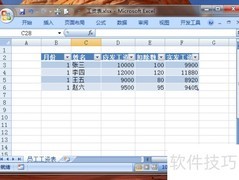
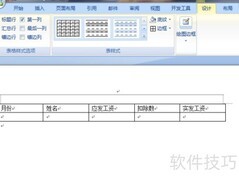
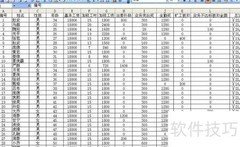
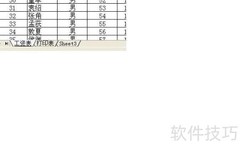
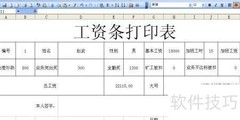
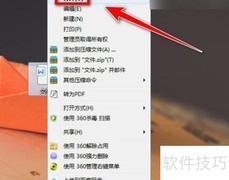
1、 打开预先准备的员工工资明细表与工资条模板,具体操作1所示。
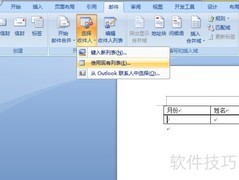
2、 打开Word工资条模板,选择邮件功能中的使用现有列表选项,操作2所示。
3、 打开我们准备的员工工资明细表,点击查看详情,3所示。
4、 点击弹窗中的确定按钮,见图4。
5、 点击输入框,选择中的,然后选中,此时带书名号的工号将显示在编辑框内,其余字段依同样方式依次操作,具体效果5-6所示。
6、 复制粘贴工资条模板,每页可排6组,7所示。
7、 在第一列与第二列模板之间点击,接着选择--,此时字样便会显示在列表中间位置,8-9所示。
8、 对其他模板进行相同设置,详见图10所示。
9、 设置完毕后,依次点击邮件、完成并合并、编辑单个文件,操作见图11。
10、 点击全部后确认,操作见图12
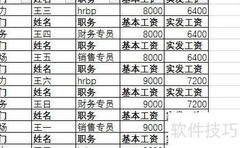
11、 工资表已自动生成,但最后两列工资的小数部分过长。这是因为在Excel中设置了小数位数,转换到Word后所有小数位均被完整显示,具体效果13所示。
12、 按下Alt+F9组合键后,工资表模板将显示为代码形式,详见图14所示。
13、 在与后统一添加,具体见图15所示。
14、 再次按下Alt+F9,工资表模板即恢复原状,详见图16所示。
15、 再次点击-,选择全部内容,即可生成完整工资表,打印后剪裁即可发放给员工,详见图17。
16、 泰迪猪分享的这些经验,希望能帮到大家。
17、 觉得有用就点个赞吧
18、 长期关注请点右上角按钮
19、 想下次再看?点击右侧即可保存。
20、 点击右侧双箭头即可分享内容
21、 支持请点下方按钮



























 手机性能天梯图
 显卡天梯图
显卡天梯图
 CPU天梯图
 电源天梯图
电源天梯图 固态硬盘天梯图
 新品日历
新品日历
评论
更多评论