
在一些企业中,使用Excel制作工资表后需打印成工资条发放给员工。由于整张表格仅有一个表头,而每位员工的工资信息较少,不足一页,如何让每位员工的工资条都带有独立表头?以下通过具体示例介绍一种高效生成单个工资条的操作方法,实现批量处理与快速打印。
1、 先为每位员工分配一个表头。
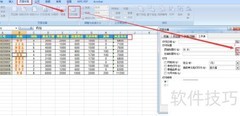
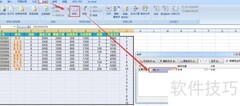
2、 点击菜单栏中的页面布局,在功能区找到页面设置右侧的小箭头,位置所示。
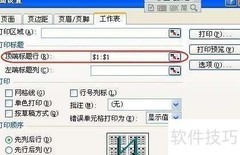
3、 点击小箭头进入页面设置,菜单栏中有四个选项,选择工作表进入相应设置界面,即可对标题行进行配置和调整。
4、 点击标题行右侧小箭头,进入标题选择窗口,操作所示。
5、 用鼠标拖选标题行,所选区域将在窗口中显示,随后点击窗口右侧的小箭头关闭窗口,所示。
6、 检查顶部标题正确后,点击下方确认退出设置。
7、 此时标题行已选定,仅能确保每页标题一致,无法实现每行均带标题的效果。
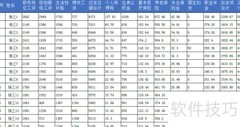
8、 首先选中工资条人员名单的第二行(即图中第6行),然后进入页面设置功能区,点击分隔符按钮,在弹出的菜单中选择插入分页符即可完成操作,具体效果所示。
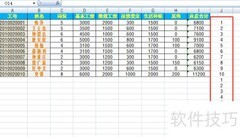
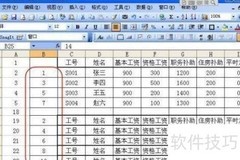
9、 按照此方法,依次在每一行之间插入分页符。插入后,旁边空白处将显示一条分隔线,具体效果所示。
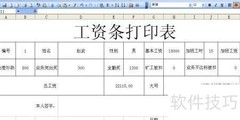
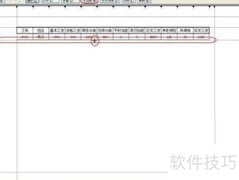
10、 此时进入打印预览,每个人工资信息均独立成页,清晰呈现,所示。



































 手机性能天梯图
 显卡天梯图
显卡天梯图
 CPU天梯图
 电源天梯图
电源天梯图 固态硬盘天梯图
 新品日历
新品日历
评论
更多评论