
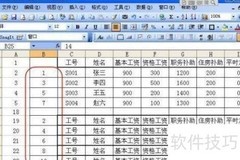
工资条制作完成后,用户可调整工作表页面尺寸并打印,沿空白处裁剪后即可随工资一并发放给员工。具体打印操作步骤如下。
1、 设定打印范围
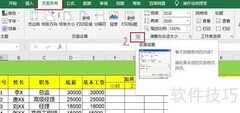
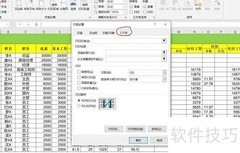
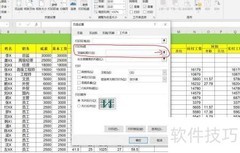
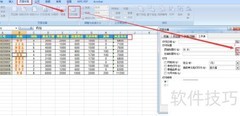
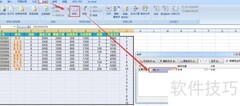
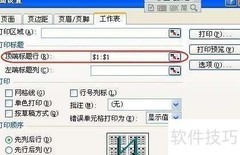
2、 在工资条工作表中,选中A1至L99单元格区域,切换到页面布局选项卡,点击页面设置组中的打印区域按钮,从下拉菜单中选择设置打印区域命令。
3、 打印区域设定后的呈现效果
4、 所选单元格区域外围出现虚线框,用于标示打印范围。
5、 点击打印选项
6、 设置好打印区域后,点击文件菜单,选择其中的打印选项即可。
7、 查看打印预览
8、 预览区域此时显示打印内容的第一页。
9、 调整列宽适配单页显示
10、 点击打印中无缩放旁的下拉箭头,从菜单里选择将所有列调整为一页即可。
11、 查看打印预览
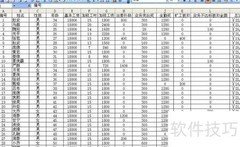
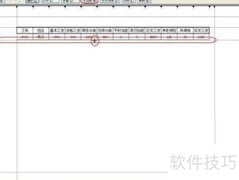
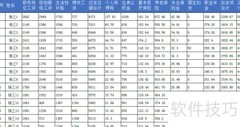
12、 预览时工资条所有列均显示在一页内,但部分金额数据以形式呈现,无法直接查看具体数值。
13、 调整纸张方向
14、 如需完整打印工资条,可点击纵向旁边的下拉箭头,在选项中选择横向,将纸张方向调整为横向即可。
15、 点击页边距按钮
16、 调整纸张方向,扩大数据区域宽度,点击预览下方的页边距按钮。
17、 手动调节单列数据宽度
18、 此时数据区域周围出现页边距,将鼠标指针移至目标列右侧的控制点,按住左键向右拖动,即可增加列宽。
19、 展示调整列宽后的数据效果
20、 将鼠标左键拖动至合适宽度后松开,即可完整显示金额数据,其他金额列依同样方式调整。
21、 点击打印按钮即可
22、 预览效果满意后,在打印设置中输入份数,点击打印按钮即可完成操作。























 手机性能天梯图
 显卡天梯图
显卡天梯图
 CPU天梯图
 电源天梯图
电源天梯图 固态硬盘天梯图
 新品日历
新品日历
评论
更多评论