
【ZOL中关村在线原创导购】现在游戏本价格涨得厉害,如果是想选择一台像拯救者这样性能出众的游戏本,预算卡的死死的,只能选择PCIe 4.0 512GB固态的版本。常用软件一装,剩下的空间真不够看。如今一个新3A基本都是100多个G的体量,想多体验几款,就得来来回回装了卸、卸了装,天天盯着发红的磁盘空间,说实话挺闹心的。这种情况下,加装固态硬盘几乎是必选项了。
拯救者加装固态硬盘
说到给拯救者加装固态硬盘,很多人第一反应是,我的这台机器支不支持?其实近些年不仅是拯救者,很多主流品牌的游戏本,主板上基本都预留了第二个M.2插槽,2025款之后的新平台甚至直接支持PCIe 5.0,这就意味着你加装固态硬盘的时候,可以直接上最新的PCIe 5.0 SSD。
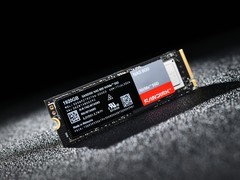
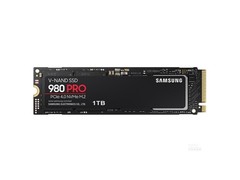
而如何选择一款好固态硬盘也是关键,不是只看速度,综合能力强才是硬道理。作为三星目前消费级旗舰,三星9100PRO的芯片品质、性能表现、功耗散热和配套软件都很均衡,可以说是固态硬盘产品中的六边形战士。
拯救者加装固态硬盘
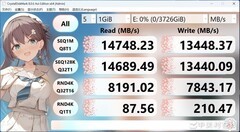
三星9100PRO采用的是PCIe 5.0 x4通道,支持NVMe 2.0协议。从官方标称数据上我们可以看到,1TB和2TB版本顺序读取最高14700MB/s,4TB和8TB版本进一步提升至14800MB/s;顺序写入1TB和2TB版本在13300MB/s,4TB和8TB版本达到了13400MB/s。随机性能方面,1TB和2TB版本随机读取1850KIOPS,4TB和8TB版本提升到2200KIOPS,随机写入则统一2600KIOPS。这个数据无疑是第一梯队的水平。
拯救者加装固态硬盘
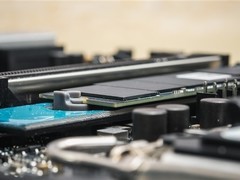
给拯救者加装固态硬盘这件事本身不算复杂。拯救者的D壳拆起来比较友好,拧掉螺丝撬开卡扣就能看到内部结构。第二个M.2插槽一般藏在电池旁边或者散热模组附近,把新盘斜着插进去,按下拧好螺丝,后盖装回去,开机进系统在磁盘管理里初始化一下就能用。整个过程半小时以内搞定,不需要专业工具,一把十字螺丝刀一根撬棒就够了。唯一需要注意的是,拆开后盖记得先拔掉内置电池的排线,这是个好习惯,避免短路。另外就是拯救者内部那个M.2插槽旁边一般自带散热垫或者散热片位,装的时候注意对准。
实际给拯救者加装固态硬盘之后,最直观的感受就是游戏加载快了一截。现在再进一些新3A大作时明显能感觉到读图时间缩短。日常使用上,开大工程文件、虚拟机镜像拷贝、视频素材导入这些吃持续写入的活儿,PCIe 5.0的带宽优势就体现出来了。像普通玩家,我们推荐使用1TB或者2TB版本就完全够用了。
拯救者加装固态硬盘
体验上的提升,得益于三星9100PRO采用了先进的5nm控制器电源架构,电源效率相比上一代有了大幅提升。这点对于游戏本来说是非常利好的,因为游戏本内部空间相对于台式机更加局促,PCIe 5.0 SSD 理论上发热量不小,但5nm工艺带来的能效提升意味着同等性能下功耗更低,发热也相对可控。再加上DTG动态散热保护机制,高负载持续写入时会根据温度自动调整性能输出。
缓存用的是高性能LPDDR4X DRAM,独立DRAM缓存不会占用主机内存,加载游戏时延迟更低,随机读写性能也保持得比较稳。
拯救者加装固态硬盘
另外,三星9100PRO还有一大优势就是其配套软件“三星魔术师管理软件”。装好之后基本不用再装别的工具。最实用的是数据迁移功能,旧盘里的系统、软件、个人文件可以直接克隆到新盘上,不用重装系统,对游戏本用户来说省了大事。日常用它能看硬盘健康度、实时温度、累计写入量,固件有新版本也会在软件里提示更新,全程图形化界面,点几下就行。
拯救者加装固态硬盘
最后,如果你也是预算有限只买了512GB版本小容量的拯救者游戏本,这套三星9100PRO拯救者加装固态硬盘方案真心推荐给你。作为PCIe 5.0旗舰,三星9100PRO性能、用料和售后都在线,2TB版本是我觉得最均衡的选择。动手难度不大,半小时搞定,装完之后存储焦虑基本就没了。








































 手机性能天梯图
 显卡天梯图
 CPU天梯图
 电源天梯图
 固态硬盘天梯图
 新品日历
评论
更多评论