
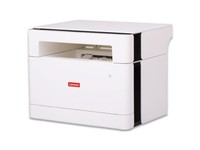
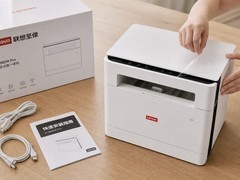
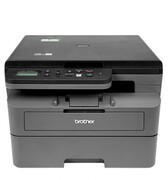
把M1688DWPro从包装箱里搬出来,第一感受是分量整机9.6kg,在A4黑白激光一体机里属于扎实的一档。第二感受是简单:白色方机身、黑色扫描盖板、正面一个出纸口,没有多余的装饰。这篇开箱不谈参数表,只讲摆放、配网和第一次打印三件事。
外观:白色方机身与极简正面
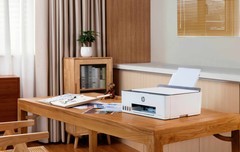
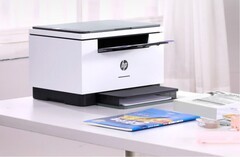
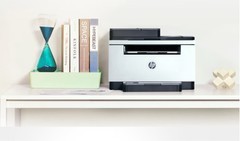
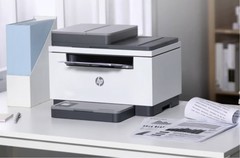
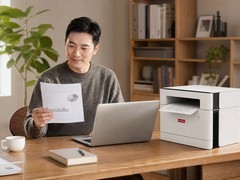
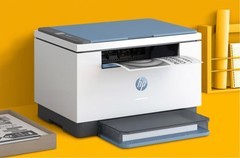
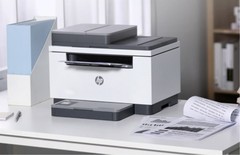
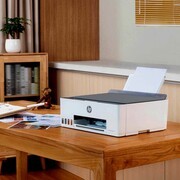
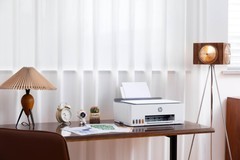
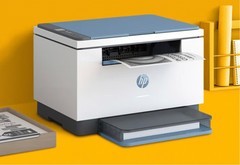
整机采用白色哑光面板配黑色顶部扫描盖板,正面下半部只有一枚红色品牌标识,视觉上非常克制。这种设计的好处是容易融入家居环境,放在书桌、书架或电视柜旁都不突兀,不像传统办公机那样带着强烈的"设备感"。
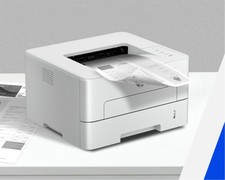
顶部是平板扫描单元,掀开盖板就是A4幅面的玻璃稿台,适合扫描书本、证件、作业本这类有厚度的原件。机身正面靠上位置是出纸口,打印完成的纸张直接落在前方,取纸不需要弯腰。整机没有突出的托盘或延伸支架,这也是它能在小空间里立足的原因。
摆放:360x305x285mm要留多少空间
机身三围是360x305x285mm,投影面积大约一张A4纸的1.2倍。放在60cm进深的书桌上,前方还能留出约25cm的取纸空间;放在40cm深的置物架上,机器会略微出头,需要确认层板承重是否足够。
除了占地面积,还要预留两个方向的空间:上方至少留20cm,方便掀开扫描盖板;前方留30cm左右,让出纸和取纸不受阻。机器背面需要插电源线和USB线,建议离墙5cm以上,避免线材被压弯。
9.6kg的重量不算夸张,但也不适合频繁搬动。建议一次选定位置,避免放在需要经常移动的折叠桌或窄边几上。机身底部有防滑脚垫,打印时的振动会被吸收一部分,桌面不会跟着共振。
纸路:150页进纸与50页出纸
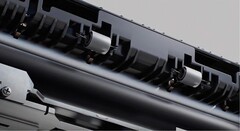
进纸盒位于机身下部,容量150页,抽拉式设计,补纸时整盒拉出即可。150页对家庭用户意味着大约两三周补一次纸,对十人以内的小团队大约一周一次。出纸口容量50页,打印大批量文档时需要及时取纸,避免堆叠过高导致纸张卷曲。
介质支持70至105g/㎡,普通复印纸、稍厚的彩喷纸、部分标签纸都能走。家用场景里最常见的卡纸原因是纸张受潮或克重超标,前者在南方梅雨季尤其明显。建议一次只放半包纸,剩下的密封保存,装纸前把纸堆抖散、对齐边缘再推入纸盒。
纸盒内部有长度和宽度调节挡板,换纸型时需要把挡板推到对应刻度,听到卡扣声才算到位。挡板没卡紧是新手最常犯的错误,表现为反复卡纸或打印偏移。
配网:扫码加输密码,两步完成
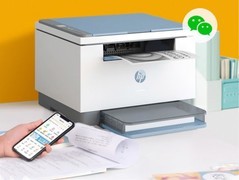
配网是这台机器最省心的一环。开机后按提示进入配网模式,手机打开微信或联想至像打印App扫描机身二维码,输入家里的Wi-Fi密码,等待指示灯常亮即可。整个过程不需要在机器面板上翻菜单找网络名称,也不需要记住IP地址。
蓝牙模块在这里起的是辅助作用:手机靠近机器即可发现设备,省去搜索Wi-Fi列表的步骤。对不熟悉智能设备的老人,扫码加输密码是最容易理解的操作逻辑,比"连接打印机热点再跳转设置"的流程短得多。
配网失败通常有三个原因:密码输错、路由器开启了设备隔离、机器离路由器太远。排查顺序也简单,先用手机确认Wi-Fi密码正确,再检查路由器是否限制了新设备接入,最后把机器挪到信号更强的位置重试。
首打与三个提醒
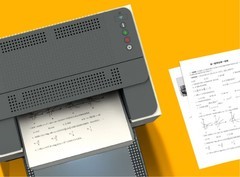
首次打印前,建议先打一张测试页,确认文字边缘清晰、无漏粉、无纵向条纹。测试页正常,说明耗材安装到位、定影单元工作正常。随后在电脑上安装驱动,或在微信小程序里直接选择文件打印;WPS里的文档可以通过WPS直打发送,不必先转成PDF。
第一个提醒是纸张。新机首打建议用70至80g/㎡的标准复印纸,太薄的纸容易在双面打印时卷边,太厚的纸可能无法顺利翻转。第二个提醒是驱动来源,务必从联想至像打印机官网下载对应型号的驱动,第三方驱动站点的安装包可能捆绑软件。第三个提醒是保修登记,购机后尽快在官方渠道完成登记,保留发票与包装箱,后续退换货会用到。
从开箱到打出第一张纸,整个过程大约十五分钟。这台机器的设计思路很明确:把复杂的设置交给手机,把机械结构做得尽量简单。对第一次购买激光打印机的家庭,这种"少步骤"的体验比多出来的功能更实用。





































 手机性能天梯图
 显卡天梯图
显卡天梯图
 CPU天梯图
 电源天梯图
电源天梯图 固态硬盘天梯图
 新品日历
新品日历
评论
更多评论