
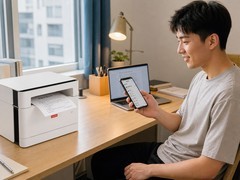
手机打印的体验,八成取决于配网这一步。配网顺利,之后发文件、打作业都是几秒钟的事;配网失败,机器就成了一台占地方的白色盒子。联想至像M1688DWPro把配网压缩成"扫码加输密码"两步,下面按实际操作顺序说明,并给出常见失败的排查方法。
准备工作:三样东西先确认
第一样是Wi-Fi密码。注意是2.4G频段的密码,多数家用打印机只支持2.4G网络,5G频段无法连接。如果不确定路由器是双频合一还是分开,可以先在手机Wi-Fi列表里看有没有带"5G"后缀的网络名。
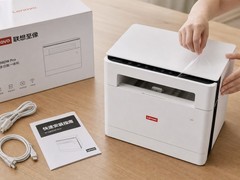
第二样是机器状态。接通电源、开机、装入纸张与耗材,等待机器完成自检。首次开机需要几十秒预热,指示灯稳定后再进行配网,否则可能扫不到设备。
第三样是手机设置。打开蓝牙与Wi-Fi,微信更新到较新版本。蓝牙用于发现附近的打印机,Wi-Fi用于传输文件,两者缺一不可。部分安卓机型需要开启定位权限,否则扫描不到附近设备。
第一步:扫码进入配网页面
打开微信,扫描机身上的二维码。二维码通常贴在机身正面或扫描盖板内侧,也可能印在快速安装指南上。扫描后进入至像的小程序或配网页面,页面会自动搜索附近的打印机。
如果搜索不到设备,先确认手机与机器的距离在1米以内,蓝牙已开启,机器处于待配网状态(首次开机或长按配网键后指示灯闪烁)。仍搜索不到时,关闭再打开手机蓝牙,或重启小程序重试。
这一步的本质是让手机通过蓝牙"认识"打印机,建立一条临时通道。通道建立后,手机才能把Wi-Fi密码传给机器。
第二步:输入Wi-Fi密码
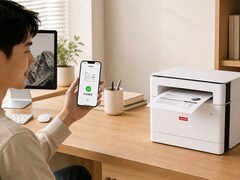
在页面中选择家里的Wi-Fi名称,输入密码,点击连接。手机会把密码通过蓝牙传给打印机,机器自行连接路由器。整个过程通常在一分钟内完成,指示灯由闪烁转为常亮,表示连接成功。
密码输错是最常见的失败原因。注意区分大小写,检查是否有空格或特殊字符被输入法替换。如果连续失败三次,建议先在手机Wi-Fi设置里"忘记"该网络再重新输入,排除缓存密码的干扰。
连接成功后,小程序会提示绑定设备。绑定后,这台打印机就出现在设备列表里,之后打印不需要重复配网。
微信远程打印怎么用
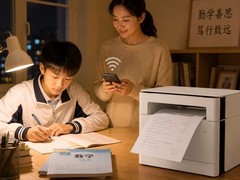
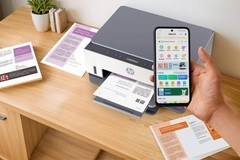
远程打印的价值在于"人不在家也能出纸"。老师在微信群发来作业文件,长按文件选择"用其他应用打开",进入至像小程序,选择已绑定的打印机,点击打印。机器在家里自动出纸,孩子放学就能拿到。
支持的文件类型包括PDF、Word、Excel、图片等常见格式。WPS里打开的文档可以直接通过WPS直打发送,不必先转成PDF。打印前可以在手机上预览页数、选择单双面、调整份数。
远程打印依赖家里的打印机保持联网与通电。如果出门前习惯拔掉电源,远程打印就无法使用。建议让机器保持待机状态,激光机的待机功耗不高。
常见失败原因与排查顺序
第一类是同网问题。手机与打印机不在同一个Wi-Fi下,远程打印会失败。检查手机是否连了移动数据或公司网络,切换到家里的Wi-Fi再试。
第二类是路由器限制。部分路由器开启了"设备隔离"或"访客网络",新设备无法接入。登录路由器后台关闭隔离,或把打印机加入白名单。
第三类是信号问题。打印机离路由器太远,或者中间隔着承重墙,连接会不稳定。把机器挪到信号更强的位置,或加一个Wi-Fi扩展器。
第四类是固件与版本。小程序提示"设备离线"时,先在机器上打印一张网络配置页,确认IP地址是否正常;再检查小程序是否需要更新。多数离线问题通过重启机器与路由器即可解决。
配网这件事没有太多技巧,关键在于顺序:先确认密码与频段,再扫码,再输密码,最后绑定。把这几步走顺,手机打印就会变成一件不需要思考的事。













































 手机性能天梯图
 显卡天梯图
 CPU天梯图
 电源天梯图
 固态硬盘天梯图
 新品日历
评论
更多评论