
1、 null
2、 尚未登录Ctrlbox Project时,系统将显示登录页面,您可在此完成账号登录操作。
3、 3.1.1 访问并登录Ctrlbox Project平台
4、 请在Ctrlbox Project登录页面输入用户名和密码,然后点击登录按钮即可进入系统。
5、 3.1.2 密码重置
6、 如需重置密码,请点击登录页面的忘记密码链接。进入密码找回页面后,在用户名栏准确填写您的账户名称,系统将自动向您在Ctrlbox Project平台注册时绑定的电子邮箱发送密码重置链接。请确保邮箱可正常接收邮件,并及时查收。若您已遗忘注册邮箱地址,无法通过自助方式完成重置,此时需直接联系Ctrlbox Project的系统管理员获取协助。
7、 3.1.3 用户注册
8、 若您尚未拥有Ctrlbox Project账号,且贵公司已开通员工自主注册权限,即可通过首页的注册链接开通账户。请在弹出的注册页面中如实填写姓名、邮箱、手机号等必要信息,并设置安全密码,确认无误后点击注册按钮完成提交。系统将自动发送验证邮件至您提供的邮箱,需及时查收并完成邮箱激活,方可正常使用各项功能。整个流程简便快捷,通常几分钟内即可完成。
9、 登录应用后,您将直接进入Project系统,首屏显示的是Home主页。该页面采用Ctrlbox产品家族统一的界面布局,清晰划分了导航栏、功能区及内容展示区域,便于您快速访问各项核心功能与服务。
10、 导航栏位于页面顶部,贯穿Ctrlbox Project所有页面,集中展示了项目全部可用的功能模块,方便用户快速访问和切换各项功能。
11、 导航栏划分为三大区域
12、 产品与公司LOGO区域,以及支持在各类应用间便捷切换的应用切换器。
13、 用户头像及个人中心入口,点击即可进入您的专属个人中心页面。
14、 管理中心操作区:经授权后,可在此区域进入管理中心,完成应用的各项配置与管理操作。
15、 页面左侧设有可收起的黑色快速导航栏,支持将常用Ctrlbox应用添加至其中,便于一键切换与快速访问。
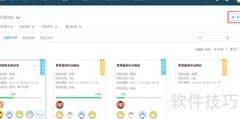
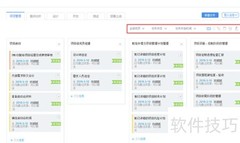
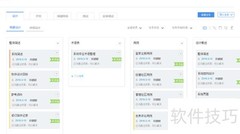
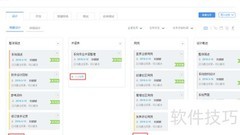
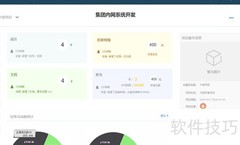
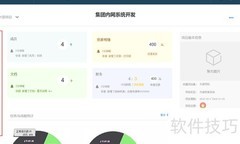
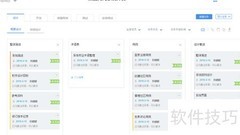
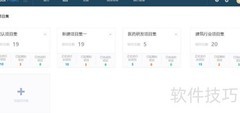
16、 页面中央为Home页核心内容区,主要划分为数据看板与任务两大功能模块。右侧设有引导区域,默认展示帮助中心入口,并同步列出您当前正在使用的其他Ctrlbox应用,便于快速切换与获取支持。











































 手机性能天梯图
 显卡天梯图
显卡天梯图
 CPU天梯图
 电源天梯图
电源天梯图 固态硬盘天梯图
 新品日历
新品日历
评论
更多评论