
?
1、 点击导航栏中的项目,根据管理员是否启用项目集页面及您的权限,将跳转至不同界面。
2、 首先是项目集列表页,您可在此浏览应用内所有项目集;若权限足够,页面还将显示创建项目集按钮。
3、 另一页面直接跳转至项目列表页,展示您拥有访问权限的全部项目。
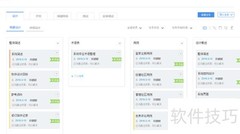
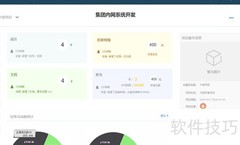
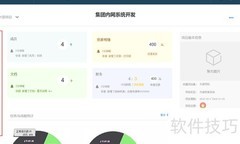
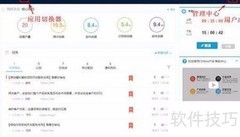
4、 此时,您已获得较高权限,成功进入项目集管理页面,界面所示。
5、 项目集页面默认展示默认项目集及新建项目集两个选项,同时清晰呈现各项目集下的项目总数、进行中项目、已延期项目与已完成项目的具体数量。您可在此页面直观掌握整体项目分布与执行状态。接下来,请熟悉该页面的各项功能操作,以便高效开展项目集管理工作。
6、 创建项目集
7、 项目集名称应简洁明了,通常不超过20个字符。
8、 大型项目数量:可输入任意数字,留空则表示不限制。
9、 项目集权限:配置可使用该项目集的人员。
10、 项目集本身不设访问权限,全员可见;但其中各项目的查看权限,仍由项目自身的权限设置决定。
11、 所有用户均可查看该项目集及其包含的所有项目。
12、 谁可见:指从组织架构中选定特定人员,这些人员有权查看该项目集及其下属所有项目。
13、 该项目集及其中所有项目,对组织架构中未被选中的人员开放查看权限;仅被指定的人员不享有查看权。
14、 每个项目集必须配置唯一的项目管理模型,该模型由系统管理员在后台统一创建。若未另行配置,系统将自动启用预设的通用项目模型。同一项目集不可重复设定多个模型,确保管理规范与流程一致。
15、 如何创建项目集
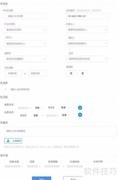
16、 点击创建项目集按钮,操作界面所示。
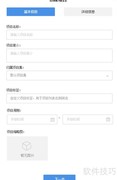
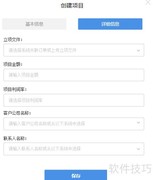
17、 创建项目集弹窗中需先填写基本信息,带*号的字段为必填项。
18、 点击下一步,选择要使用的项目模型。
19、 点击按钮,系统弹出创建成功提示框。
20、 点击确定按钮,即可成功创建。
21、 管理员可在后台为指定用户授予项目集编辑权限,使其能够修改项目集相关信息。
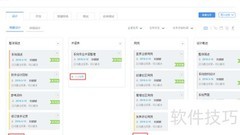
22、 点击项目集右上角的下拉箭头,选择编辑按钮,即可修改项目集相关信息。
23、 用户点击查看按钮,即可浏览项目集的详细信息,具体界面所示。
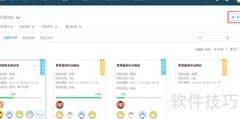
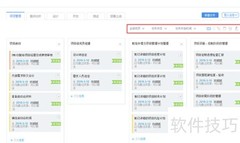
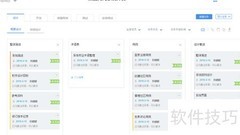
24、 点击默认项目集等任一项目集,即可进入其下属项目列表页;若当前无项目集,也可直接通过顶部导航栏的项目入口访问项目列表页。具体操作界面所示。
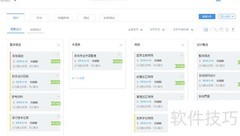
25、 项目列表页展示全部项目,支持筛选查看、新建项目及切换项目集等操作,具体界面所示。
26、 若您新建的项目集尚未添加任何项目,初始状态下将显示为空白页面,具体效果请参见图示。
27、 筛选。
28、 排序。
29、 用户输入关键词,系统检索项目名称中包含该关键词的所有项目。
30、 该按钮用于在不同项目集间切换,方便用户快速浏览和管理其他项目集中的内容。
31、 本页最核心的操作是创建项目按钮。随后,我们将深入学习如何对已建项目进行有效管理与维护。










































 手机性能天梯图
 显卡天梯图
显卡天梯图
 CPU天梯图
 电源天梯图
电源天梯图 固态硬盘天梯图
 新品日历
新品日历
评论
更多评论