
1、 null
2、 VirtualBox下载方法及步骤说明
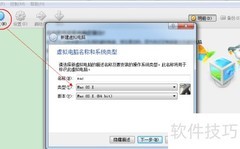
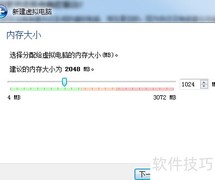
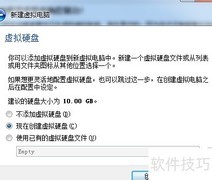
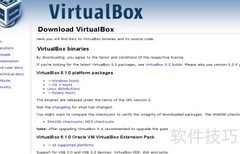
3、 通过百度搜索VirtualBox mac版,或直接访问 download.virtualbox.org/virtualbox/ 网站进行下载安装,操作步骤详见下图所示。
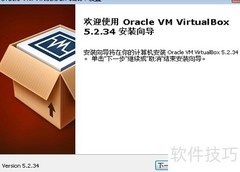
4、 下载完成后双击文件即可安装,具体步骤见下图。
5、 安装VirtualBox的步骤
6、 双击安装图标开始安装,若弹出提示框,点击继续即可,详情见下图。
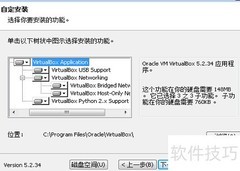
7、 在安装界面点击继续,设置路径后点击安装即可,操作所示。
8、 在弹出窗口中输入密码并授权安装,详情见下图。
9、 系统将自动安装,稍等片刻即可完成,详情见下图。
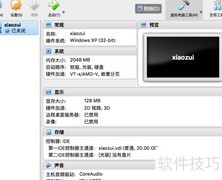
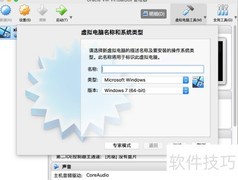
10、 在应用程序中找到刚安装的VirtualBox,双击图标即可启动,操作界面所示。
11、 至此,关于Mac上VirtualBox虚拟机的下载与安装教程已全部分享完毕,感谢您的关注与支持。












































 手机性能天梯图
 显卡天梯图
显卡天梯图
 CPU天梯图
 电源天梯图
电源天梯图 固态硬盘天梯图
 新品日历
新品日历
评论
更多评论