
习惯了使用微软操作系统的人,往往会对苹果系统产生兴趣,希望亲自体验其独特之处。然而,苹果系统通常无法直接在普通电脑上运行,安装过程充满挑战。经过多次尝试与反复测试,终于成功实现了两次安装。其中一次是此前分享过的64位Mountain Lion系统,另一次则是较早时期测试安装的iDeneb v1.6 1058 Lite Edition,即Mac OS X 10.5.8版本。本文主要总结和分享此次Mac OS X 10.5.8系统的安装全过程,包括关键步骤与注意事项,为有兴趣在非苹果设备上体验老版 macOS 的用户提供参考和帮助。
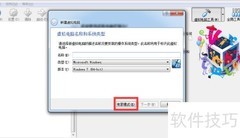
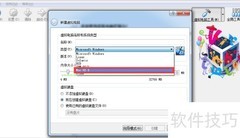
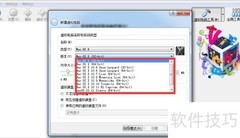
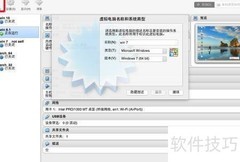
1、 启动虚拟机后,点击新建虚拟机,名称可自定义,例如mac。操作系统类型选择Mac OS X,版本需选Mac OS X (64 bit)。注意仅支持64位选项,若选择32位将提示错误,导致系统无法正常安装。
2、 根据实际需求分配虚拟机内存,确保Mac OS X 10.5.8系统下内存不低于1GB。
3、 首次使用需创建虚拟硬盘,文件类型可任选,推荐前三种。为节省物理空间和时间,建议选择动态分配方式。
4、 指定虚拟硬盘的存储路径与容量
5、 苹果虚拟环境已搭建完成,接下来进行安装前的配置工作。
6、 新建虚拟机mac后,进入设置中的系统选项,按所示步骤进行操作。
7、 调整显示选项,其余保持原样。
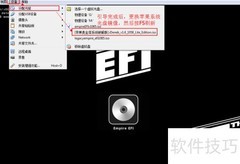
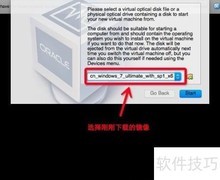
8、 配置存储并加载引导镜像
9、 其余部分可按个人需求自行设定。
10、 完成上述设置后,即可开始安装Mac OS X 10.5.8,具体步骤请参见后续内容。













































 手机性能天梯图
 显卡天梯图
显卡天梯图
 CPU天梯图
 电源天梯图
电源天梯图 固态硬盘天梯图
 新品日历
新品日历
评论
更多评论