
许多习惯使用微软系统的人往往对苹果系统充满好奇,渴望亲自体验。然而,苹果系统在普通电脑上安装难度较大,容易遇到各种问题。经过反复尝试与测试,我终于成功完成了两次安装。其中一次是64位的Mountain Lion系统,相关经验此前已分享。另一次则是早期测试安装的iDeneb v1.6 1058 Lite Edition,也就是Mac OS X 10.5.8版本。本文主要总结此次Mac OS X 10.5.8系统的安装过程,包括所需工具、注意事项以及关键步骤,为有兴趣在非苹果设备上运行该系统的用户提供参考和帮助。
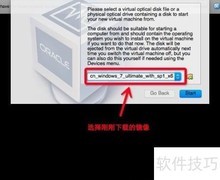
1、 此前我们选择引导empireEFIv1085.iso作为存储加载镜像,如今可直接启动虚拟机,顺利进入苹果系统安装引导界面。
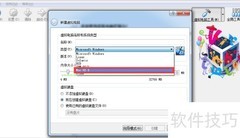
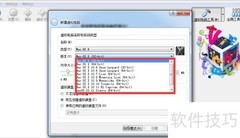
2、 更换为iDeneb v1.6 1058 Lite Edition后,按下F5键进行刷新,第二张图显示刷新后的结果。
3、 刷新后未达预期,但无妨,直接按回车键,随即报错,系统自动终止运行。
4、 无需理会,直接点击启动,即可进入苹果系统安装界面。
5、 首先进入语言选项,虽然我喜爱英语,但更钟情于简体中文。
6、 系统正在安装,即将进入欢迎界面
7、 同意软件安装许可协议条款
8、 选择安装盘时发现未分区,新建的虚拟硬盘无法找到安装卷,需先进行磁盘分区操作。
9、 没关系,现在开始进行虚拟硬盘的初始化与分区操作。
10、 进入使用工具选择磁盘工具,若未找到请将右侧滚动条滑至最上方查看。
11、 选定磁盘后进行分区操作,将其划分为两个区域,确认应用后系统将自动完成格式化过程。
12、 磁盘工具已格式化并退出
13、 现在可选择要安装的磁盘分区
14、 选择第一分区并开始安装。
15、 安装前的重要提示
16、 系统安装时检测光盘完整
17、 光盘检测完成后开始安装,过程漫长,我这次竟然花了两个小时,简直让人崩溃,太耗时了!
18、 选择显示全部,找到中国后点击继续即可。
19、 键盘设置选美式即可
20、 接下来选择暂不转移我的信息(即最后一项),点击继续后,后续步骤无需填写任何内容即可完成。
21、 直接点击继续下一步,随意填写信息即可完成操作流程。
22、 接下来输入用户名,密码可跳过,快速登录桌面。
23、 进入后发现是英文界面,不用担心,可以进行汉化。只需找到类似齿轮的设置图标,点击后选择标有国旗图样的International选项,将简体中文语言拖至首位即可完成切换,操作简单便捷,轻松实现中文显示。
24、 先注销当前账号,再重新登录即可。
25、 尽情体验MAC的非凡魅力!









































 手机性能天梯图
 显卡天梯图
显卡天梯图
 CPU天梯图
 电源天梯图
电源天梯图 固态硬盘天梯图
 新品日历
新品日历
评论
更多评论