
VirtualBox 是一款功能强大的开源虚拟机软件,兼容性出色。它不仅能流畅运行各类 Windows 系统,还可支持多种主流操作系统,如 Mac OS X、Linux、OpenBSD、Solaris、IBM OS2 以及 Android 等。用户可在同一台设备上轻松创建和管理多个虚拟环境,满足开发、测试与学习等多种需求,操作简便且资源占用较低,是广受青睐的虚拟化工具之一。
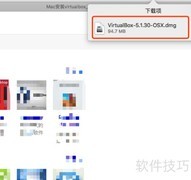
1、 访问VirtualBox官网,根据操作系统类型下载相应的安装程序。本文以Windows 32位系统为例,选择并下载适用于32位系统的VirtualBox版本即可完成获取。
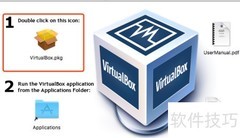
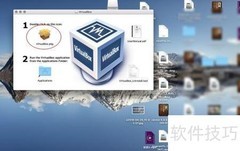
2、 双击已下载的VirtualBox安装文件,启动安装程序。安装过程中会弹出引导界面。由于VirtualBox 6.1版本不再兼容32位操作系统,因此选择安装5.2.34版本。根据提示,依次点击下一步即可继续完成安装流程。
3、 进入自定义设置界面后,可选择安装VirtualBox的相关组件并修改安装路径。所有功能均为必装项,无需额外勾选。安装路径默认保持不变,无需调整,确认后点击下一步即可继续完成安装过程。
4、 可选择是否创建快捷方式及文件关联等,建议保持默认全选,确认后点击下一步继续安装。
5、 安装将重置并中断网络连接,请确认警告信息无影响后,点击是继续操作。
6、 完成上述配置后,点击下方界面中的按钮,即可开始安装VirtualBox。
7、 安装期间可能出现网络中断,全程约需几分钟,请耐心等候。
8、 安装完毕后,点击即可启动VirtualBox程序。
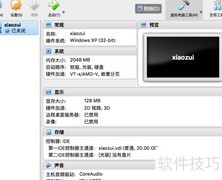
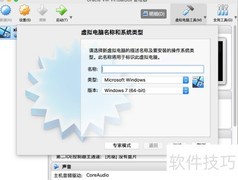
9、 运行软件后,选择新建即可创建VirtualBox虚拟机操作系统。


















































 手机性能天梯图
 显卡天梯图
显卡天梯图
 CPU天梯图
 电源天梯图
电源天梯图 固态硬盘天梯图
 新品日历
新品日历
评论
更多评论