
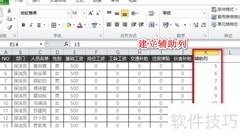
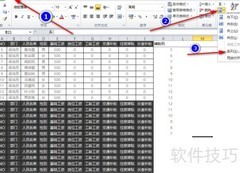
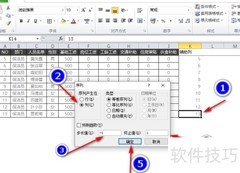
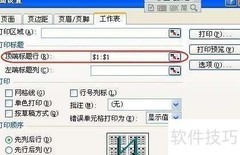
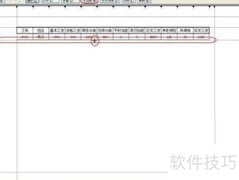
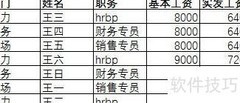
每个人都关心本月工资是涨了还是降了,为了方便对比每月收入情况,财务人员通常需要及时打印并发放工资条(若已通过微信或短信发送,则无需此步骤)。然而,工资报表默认仅在顶部有一个标题行,若直接打印,除第一个人外,其他人看到的将只是一串无头绪的数字,难以理解各项数据含义。因此,有必要为每一行员工数据都配上对应的标题行,以便清晰识别。最原始的方法是复制标题行,然后逐行选择插入位置,使用插入复制的单元格功能,但这种方法效率极低。尤其当员工人数众多,达到几十甚至上百人时,重复操作极为繁琐,耗时耗力,严重影响工作效率。
1、 导入职工薪资信息或直接查阅财务上报数据
2、 打开工资数据的Excel文件,点击视图选项卡中的宏,启用相对引用后开始录制宏操作。
3、 设定一个快捷键如g并牢记,后续操作将用到。
4、 首先点击行号1选中首行,右键单击已选行,在弹出的菜单中选择复制命令,完成标题行的复制操作。
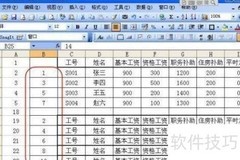
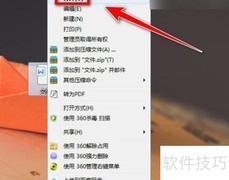
5、 选中第二条数据所在行(点击行号3),右键单击该行,选择插入复制的单元格选项。
6、 结束录制
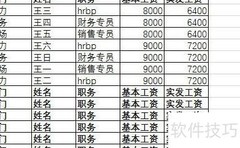
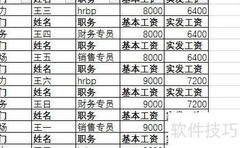
7、 将光标置于首行,按住Ctrl键不放,再按下G键一次,即可插入一个标题;持续按住该组合键数秒,系统将快速批量添加数百个标题内容。
































 手机性能天梯图
 显卡天梯图
显卡天梯图
 CPU天梯图
 电源天梯图
电源天梯图 固态硬盘天梯图
 新品日历
新品日历
评论
更多评论