
微软近期在Windows 11系统更新中持续聚焦于运行流畅性与资源效率的提升,旨在降低系统整体负载、增强响应速度。在相关优化功能正式随系统更新推送前,用户可通过手动调整几项关键设置,实现一定程度的性能改善。
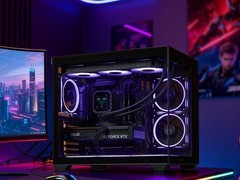
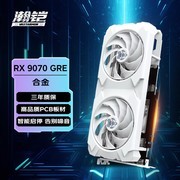
首先,建议启用GPU硬件加速功能。该选项位于系统设置的显示设置中,名称为“硬件加速GPU计划”。开启后,系统可将部分图形处理及窗口渲染任务交由显卡承担,从而减轻CPU负担,提升界面操作与多任务切换的顺滑度。
其次,可对网络适配器进行针对性调整。进入网络适配器属性中的“高级”选项卡,查找并启用如“接收端缩放”“大型发送卸载V2”等与数据吞吐相关的功能。此类设置有助于在执行高速下载、流媒体播放或大文件传输时,更高效地分配网络处理任务,减少CPU参与度。
第三,若日常涉及游戏或需要快速加载大量资源的应用场景,可检查系统是否支持DirectStorage技术。该功能通常集成于系统自带的游戏栏中,启用后允许兼容应用直接从NVMe固态硬盘读取数据,绕过CPU中转,显著缩短大型资源加载时间并降低CPU占用。需注意的是,该技术依赖特定硬件支持,且当前仅部分新近发布的游戏提供适配。
此外,在从事视频渲染、3D建模、音频后期等高负载内容创作任务时,应主动确认所用软件是否提供硬件加速选项,并优先将编码、解码、特效计算等重负载任务指定至独立显卡执行,避免由集成显卡承担超出其能力范围的运算,以保障整体工作流的稳定性与效率。
需要说明的是,上述三项调整虽在逻辑上具备合理性,但实际效果因设备配置、使用场景及软件生态差异而有所不同。尤其关于网络适配器的优化项,长期以来缺乏统一、严谨的基准测试验证;类似“预留带宽”的说法早已被官方澄清并无技术依据。相较而言,启用GPU硬件加速操作简便、兼容性广,建议普遍尝试;DirectStorage虽理论收益明显,但受限于软硬件双重门槛,若当前设备或常用软件暂不支持,亦无需强制保留相关组件。















































































 手机性能天梯图
 显卡天梯图
显卡天梯图
 CPU天梯图
 电源天梯图
电源天梯图 固态硬盘天梯图
 新品日历
新品日历
评论
更多评论