
在处理视频素材时,添加字幕是常见需求,而SRT格式因其兼容性强被广泛使用。借助专业工具可高效完成字幕制作。Aegisub是一款功能强大的字幕编辑软件,支持精确的时间轴控制与文本编辑。通过该软件,用户可逐句输入对白,设定起止时间,并进行样式调整。下面将演示如何利用Aegisub创建标准的SRT字幕文件,帮助提升视频制作效率与观看体验。
1、 启动电脑中已安装的Aegisub字幕编辑软件。
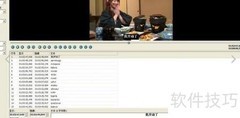
2、 软件主界面默认字幕样式为Default,内容显示为空白。
3、 在文本框内输入首行字幕内容。
4、 右键点击序号为1的行,从弹出菜单中选择插入(之后)即可完成操作。
5、 在文本输入框中添加第二行字幕内容。
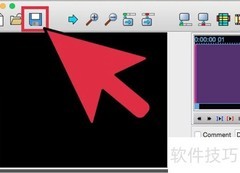
6、 依此类推,继续添加其他行字幕内容后,点击文件菜单,选择导出字幕即可完成操作。
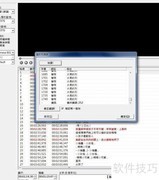
7、 弹出导出对话框后,点击导出按钮,在随后出现的导出字幕窗口中,输入文件名,并将保存类型设为SubRip(*.srt),然后点击保存按钮,即可将字幕以srt格式保存至计算机本地。
8、 使用NotePad++或记事本打开导出的SRT字幕文件,即可查看其中的字幕文字内容。
9、 启动电脑中已安装的Aegisub字幕编辑软件。
10、 软件主界面默认显示Default字幕样式,内容为空白状态。
11、 在文本框中输入第一行字幕内容。
12、 右键点击序号为1的行,从弹出菜单中选择插入(之后)即可。
13、 在文本输入框内添加第二行字幕内容。
14、 依此类推,继续添加其他行字幕内容,最后通过文件菜单选择导出字幕功能即可完成操作。
15、 将弹出导出对话框,点击导出按钮后,进入导出字幕界面。在此设置文件名称,并将保存类型选择为SubRip(*.srt)。确认无误后,点击保存按钮,即可将字幕以SRT格式保存至本地计算机中。
16、 使用NotePad++或记事本打开导出的SRT字幕文件,即可查看其中的字幕文字内容。










































 手机性能天梯图
 显卡天梯图
显卡天梯图
 CPU天梯图
 电源天梯图
电源天梯图 固态硬盘天梯图
 新品日历
新品日历
评论
更多评论