
想制作字幕却不知从何下手?这篇文章正适合你!我们将一步步教你如何使用开源软件Aegisub,轻松创建属于自己的字幕文件,操作简单,易于上手。
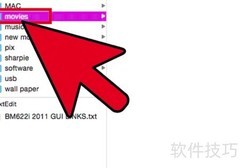
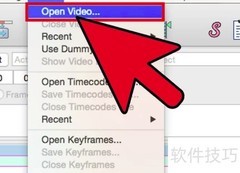
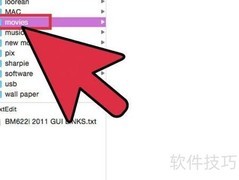
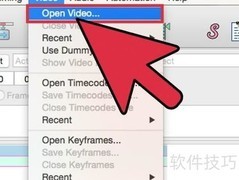
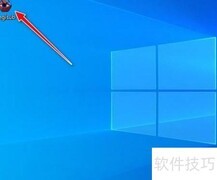
1、 将影片文件导入Aegisub,首先启动软件,点击顶部菜单中的视频,选择打开视频...,在弹出的窗口中找到目标视频文件,确认打开。由于受视频大小与时长影响,加载过程可能需要数秒至数分钟不等,具体取决于系统性能和文件容量。
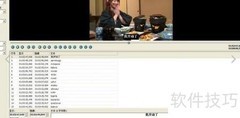
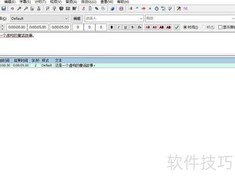
2、 视频加载完毕后,Aegisub左上角将显示视频画面。
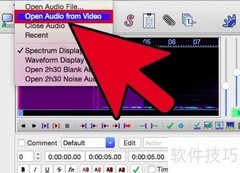
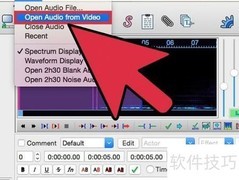
3、 从视频中提取背景音乐,点击音频菜单并选择从视频打开音频选项。系统会自动分离视频音轨并将音频导入Aegisub,具体耗时取决于视频文件的大小和时长。
4、 音频加载完毕后,Aegisub右上方将显示波形图。
5、 点击工具栏的保存按钮,或按下Ctrl+S,及时保存您的修改内容。
6、 音频波形下方设有文本输入框,直接在其中键入所需文字即可完成输入操作。
7、 选择文本在视频画面中的显示位置。如你所见,音频轨道上包含两个标记框,红色和蓝色。红色框代表文本开始出现的时间点,蓝色框则决定文本消失的时刻。用鼠标左键按住红色框,将其拖至音频波形起始处,再将蓝色框拖至波形结束位置即可完成设置。
8、 可调整字幕样式。若对视频中字幕的呈现效果不满意,可通过视频菜单中的样式管理器修改字体、大小或颜色,以达到理想视觉效果。
9、 将字幕调整至理想位置。点击视频左侧工具栏第二个图标,下方会弹出编辑框,直接拖动字幕到屏幕任意位置即可完成定位,操作简单便捷,支持自由布局。
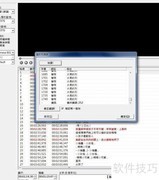
10、 点击文件菜单中的导出字幕...,在弹出的过滤器窗口中勾选四个选项,最后点击导出...按钮完成操作。
11、 将字幕内容保存为.srt格式文件,这是SubRip常用的字幕格式,兼容性广泛。可将文件命名为类似Transformers_2007_720p.srt的名称,注意在命名时务必保留.srt作为文件扩展名,以确保正确识别和使用。
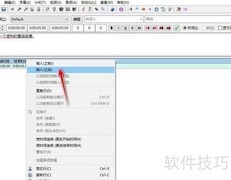
12、 为视频添加字幕,可使用VLC软件操作。打开视频文件后,右键点击播放画面,在字幕菜单中选择添加字幕文件…,随后找到并选中字幕文件所在位置,确认选择即可完成加载。










































 手机性能天梯图
 显卡天梯图
显卡天梯图
 CPU天梯图
 电源天梯图
电源天梯图 固态硬盘天梯图
 新品日历
新品日历
评论
更多评论