
苹果从 Mac OS X 发展出了应用于 iPhone 的 iOS ,又在 iPhone 的基础上发展出了 iPad 。现在,iPad 的功能应用已经趋近于电脑,是时候让这些经验和成果回到 Mac 了。这种回归的结果就是 Mac OS X Lion。
因此,触摸操作是 Mac OS X Lion 的重点,但它会以触控板为中心,而非触摸屏。就如乔布斯所说:“触摸屏对于演示来说非常棒,但很快你就会感到手臂酸痛;触摸界面需要在水平方向上进行操作,而不应当让用户一直端着胳膊。”
现在我们终于明白,苹果在所有笔记本产品中使用多点触控板,又面向台式机推出 Magic Mouse 触控鼠标和 Magic Trackpad 触控板,实际上都是要为这样的多点触摸操作时代做准备。
今年夏天,苹果就将正式发布这款改变用户操作方式、具有里程碑意义的操作系统。对我们这些从未使用过苹果系统的用户来说,它到底能给我们带来怎样的应用体验?能否吸引我们去下载并安装它,甚至为了它去购买一部新的 Mac 电脑呢?看了下面这段视频,相信您会找到答案。
视频:苹果官网 Mac OS X Lion 介绍(强烈推荐)
怎么样,相当奇妙吧?在未来的人机交互中,触摸式操作无疑将扮演越来越重要的角色。那么,这段视频究竟为我们展现了 Mac OS X Lion 的哪些新特性呢?下面我们就来一一解读。
· 两指、三指、五指,全面掌控你的电脑
在前面那段视频中,我们看到了全新的应用界面和操作方式:
首先,在任何情况下,用户只需五指一抓屏幕,即可进入 Launchpad 主界面,各种程序图标像 iPad 那样均匀分布在桌面上,我们同样可以对它们进行分类,合并到一个文件夹当中。在任何一个程序运行时,这样伸手一抓也能回到该主界面。
接下来,轻点某个程序就可将其全屏显示,从而帮助用户更好地集中注意力。此时两指横扫可翻看文档的下一页、或是前进/后退浏览器网页;三指横扫则可切换到另一个应用程序以及桌面。
此外,三指向上一推,即可鸟瞰当前运行的所有程序,它们自动分类,因此一目了然,便于用户更快找到自己想要的窗口。
最后就是关于缩放,和 iPad 类似,我们用两指轻点两下触控板,就会以鼠标所在位置为中心自动放大一定的比例,再次双击则恢复原始大小。如果您想灵活控制缩放的比例,就用最简单的两指拉伸/收缩手势即可。
让我们用精炼的语言总结一下这些手势:
五指一抓,返回桌面。
三指横扫,切换程序/屏幕。
三指上推,鸟瞰所有任务。
两指横扫,文档翻页/网页进退。
两指双点,自动放大/缩小。
两指缩放,手动控制大小。
图片说明
你好
· 两指/三指/四指/五指,玩转电脑
在前面那段视频中,我们看到了全新的应用界面和操作方式:
首先,在任何情况下,用户只需五指一抓屏幕,即可进入 Launchpad 主界面,各种程序图标像 iPad 那样均匀分布在桌面上,我们同样可以对它们进行分类,合并到一个文件夹当中。在任何一个程序运行时,这样伸手一抓也能回到该主界面。
接下来,四指向上一推,即可鸟瞰当前运行的所有程序,它们自动分类,因此一目了然,便于用户更快找到自己想要的窗口。
此外,轻点某个程序就可将其全屏显示,从而帮助用户更好地集中注意力。此时两指横扫可翻看文档的下一页、或是前进/后退浏览器网页;三指横扫则可切换到另一个应用程序以及桌面。
最后就是关于缩放,和 iPad 类似,我们用两指轻点两下触控板,就会以鼠标所在位置为中心自动放大一定的比例,再次双击则恢复原始大小。如果您想灵活控制缩放的比例,就用最简单的两指拉伸/收缩手势即可。
让我们用精炼的语言总结一下这些手势:
五指一抓,返回桌面。
四指上推,鸟瞰所有任务。
三指横扫,切换程序/屏幕。
两指横扫,文档翻页/网页进退。
两指双点,自动放大/缩小。
两指缩放,手动控制大小。
Launchpad 可让我们以 iPad 方式迅速访问应用程序。只须点击 Dock 内的 Launchpad 图标(或是五指一抓屏幕),打开的窗口即逐渐淡出,Mac 上的所有应用程序将以美观的全屏模式呈现在屏幕上。只须用手指轻扫一下,即可查看多个应用程序页面,我们还可随意安排应用程序,将它们的图标拖动至新位置,或者分组至文件夹。当我们从 Mac App Store 下载应用程序时,新应用程序将自动出现在 Launchpad 上,随时待用。
在 iPad 上,每个应用程序都能全屏显示,有效排除视觉干扰,我们还可轻松返回其他应用程序。Mac OS X Lion 将同一功能带到台式电脑。我们只须点击一下,即可全屏显示某个应用程序,或三指横扫一下触控板,便可切换至另一个全屏应用程序,再次轻扫则返回桌面,以访问其他的应用程序,实现这一切都无须退出全屏模式。整个系统支持第三方开发人员在他们开发的应用程序中充分利用这一全屏技术,让他们开发的应用程序看上去更生动。 因此,我们可专注于工作细节,或享受更宽阔的视界。
Mission Control 是一项强大易用的新功能,让我们完整地查看 Mac 上正执行的内容。我们可将一切尽收眼下,包括 Dashboard 和所有全屏应用程序,它们都将在同一地方显示。只须三指上推屏幕,我们的桌面即可切换到 Mission Control。在那里,我们将看到按应用程序分组的打开窗口、全屏应用程序缩略图以及 Dashboard,一切都呈现在同一个视窗里。同时,我们只须轻点一下,便可访问 Mission Control 里的任何选项,从而轻松掌控全局。
· 简化,再简化,将人性化做到极致
除了便捷的操作,苹果系统另一个令人称赞之处就在于它人性化的使用体验,比如以前在接触 Mac OS X 时,一款名为 Time Machine (时光穿梭机)的软件就给笔者留下了深刻印象,它能帮助我们的电脑回到过去任意一个时间点,任何曾被删除的文件都能通过它找回来。相比之下,Windows 的系统还原功能就显得太简单了。
版本功能可以记录文档或项目从创建开始的整个演进过程。每次我们打开文档,以及在工作中每隔一小时,Mac OS X Lion 就会自动为文档创建一个版本。如果我们需要恢复到较早的版本,或复原部分文档,版本功能会在当前文档旁显示一连串先前的版本,这与 Time Machine 的界面相似,因此我们可看到作品在任意特定时间的状态。点击一下即可进行恢复,也可将较早版本中的内容拷贝并粘贴到当前版本中。
重新启动 Mac 时,我们知道应该做些什么。首先,我们需要保存任务,关闭所有应用程序,然后花费宝贵的时间对一切进行重新设置。有了重返功能,我们再也不须要把时间花费在这些复杂的操作上了。它可让我们随时重新启动 Mac (比如发现软件更新之后),然后返回到我们正在处理的任务,所有应用程序都可回到我们离开时的状态。事实上,无论何时你须要关闭并重新打开应用程序,重返功能都可以返回到我们离开时的状态。这样我们再也不用重头开始了。
与 iPad 上的 Mail 相同,Mac OS X Lion 中的 Mail 5 也拥有全新布局,可充分利用 Mac 的宽屏显示器。你在收件箱中查看多封邮件的同时,也能以全高尺寸预览特定的邮件内容。凭借全新的邮箱控制条,你点击一下即可访问常用文件夹。Mail 5 还包含强大的搜索新方法,让你轻松、快速地发现要找的信息,即使有多个收件箱也不在话下。
亮点八:Mac App Store —— 下载应用程序的最佳途径
如同在 iPad 上选购 App Store 中的应用程序一样,Mac App Store 为浏览和购买应用程序提供无限可能。新购买的应用程序可一步完成安装,并立刻呈现在全新 Launchpad 上。
Lion Server 现已成为 Mac OS X Lion 的一部分。我们可以轻松地将 Mac 设置为服务器,从而使用 Lion Server 提供的多项服务。其中有几项新功能让服务器管理比以往更迅速、更简单、更强大。
· 编辑观点:
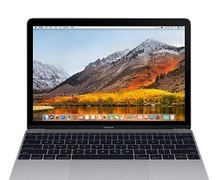
其实笔者也没怎么用过苹果系统,对于像我们这样的小白来说,如果买了一款 Macbook ,刚开始用的时候肯定会很不适应,每一个细小的功能都需要我们去慢慢熟悉,而且在看视频和玩游戏的时候也会遇到兼容性问题,这也是我们绝大多数人至今很少用苹果系统的主要原因。
但 iPad 的诞生似乎让这种情况开始发生改变,随着越来越多的朋友用过 iPad 、购买 iPad(包括笔者在内),我们对苹果系统已不像以前那么抗拒,慢慢发现它其实并没有想象中那么陌生。因此,当 Mac 的系统变得越来越像 iPad 后,相信会有更多的用户愿意去选购一部 Macbook 。这部分用户不追求性价比,而是更注重使用体验,以及与其它苹果产品的无缝连接能力,比如 iPad 、iPhone 、iMac、iPod Touch 等等。
我们越发清晰的看到,苹果的每一次革新都会引起连锁效应,吸引一些新的用户成为它的粉丝。苹果最可怕之处在于,iPad 现在已经成为许多小屁孩甚至婴儿的最爱,这样培养出来的品牌忠诚度,他们长大后再买一部 Macbook 或是 iPhone ,是水到渠成的事情。一个企业做到这个地步,值得其它厂商反省和深思。
视频:苹果 Mac OS X Lion 介绍(十分精彩,强烈推荐)




































 手机性能天梯图
 显卡天梯图
显卡天梯图
 CPU天梯图
 电源天梯图
电源天梯图 固态硬盘天梯图
 新品日历
新品日历
评论
更多评论