
在Word文档中插入命令按钮控件后,可通过修改其背景色实现多种纯色效果;若需呈现彩色渐变或图案化视觉效果,则可为其设置图片作为背景。以Word 2016为例,操作方法如下:右键点击已插入的命令按钮,选择设置控件格式,切换至图片选项卡,点击选择图片按钮,浏览并插入所需图像文件,确认后图片即作为按钮背景显示,从而提升界面美观性与交互辨识度。
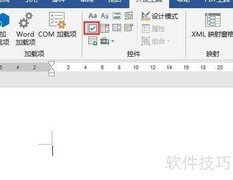
1、 新建一个Word 2016文档,打开后将光标定位到需插入命令按钮控件的位置。
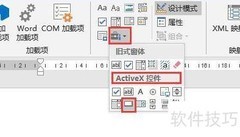
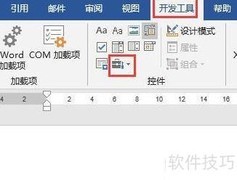
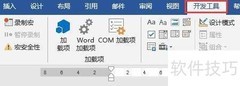
2、 点击菜单栏的开发工具,再选择其中的旧式工具按钮。
3、 弹出传统工具栏,点击其中ActiveX控件的命令按钮。
4、 插入命令按钮控件后,选中它,再点击选项卡中的属性按钮。
5、 弹出属性对话框后,定位到Picture属性,点击其右侧的省略号按钮。
6、 打开图片加载对话框,选取背景图后点击打开按钮。
7、 此时属性对话框的Picture右侧区域已显示背景图片,页面中的按钮效果所示。
























































 手机性能天梯图
 显卡天梯图
显卡天梯图
 CPU天梯图
 电源天梯图
电源天梯图 固态硬盘天梯图
 新品日历
新品日历
评论
更多评论