在Word文档中实现选项选择,可插入复选框内容控件。本文以Word 2016为例,详细介绍如何添加并设置该控件,使其支持勾选操作,便于制作问卷、表单等交互式文档。
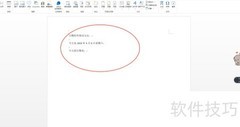
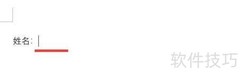
1、 新建一个Word 2016文档,打开后将光标定位到需插入复选框的位置。
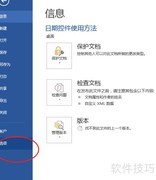
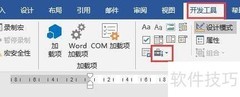
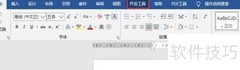
2、 点击菜单栏的开发工具,进入其选项卡。
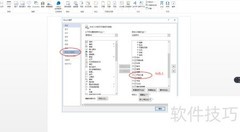
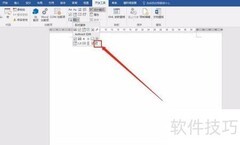
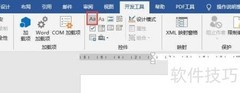
3、 在开发工具选项卡中勾选内容控件复选框。
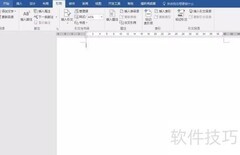
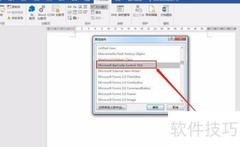
4、 插入的复选框内容控件所示。
5、 按右箭头键将光标移至复选框右侧,直接输入选项文字。
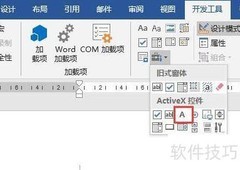
6、 点击复选框可切换其选中与取消选中状态,示例图中显示为已勾选。

在Word文档中实现选项选择,可插入复选框内容控件。本文以Word 2016为例,详细介绍如何添加并设置该控件,使其支持勾选操作,便于制作问卷、表单等交互式文档。
1、 新建一个Word 2016文档,打开后将光标定位到需插入复选框的位置。
2、 点击菜单栏的开发工具,进入其选项卡。
3、 在开发工具选项卡中勾选内容控件复选框。
4、 插入的复选框内容控件所示。
5、 按右箭头键将光标移至复选框右侧,直接输入选项文字。
6、 点击复选框可切换其选中与取消选中状态,示例图中显示为已勾选。
















































 手机性能天梯图
 显卡天梯图
显卡天梯图
 CPU天梯图
 电源天梯图
电源天梯图 固态硬盘天梯图
 新品日历
新品日历
评论
更多评论