
在Word文档中插入选项按钮控件后,其默认样式为黑色字体、无背景的简易外观。实际上,用户可灵活调整该控件的多项视觉属性,包括背景颜色、文字颜色与字号、整体尺寸及边框样式等。本文将详细说明在Word 2016中如何自定义选项按钮控件的显示效果,帮助提升表单的专业性与可读性。
1、 新建Word 2016文档,打开后将光标定位至需插入选项按钮控件的位置。
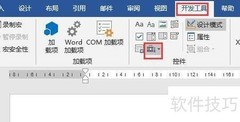
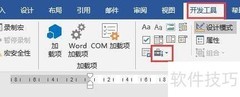
2、 点击菜单栏中的,再于该选项卡中选择旧式工具按钮。
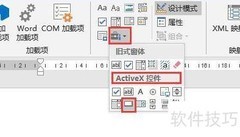
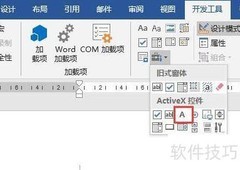
3、 弹出传统工具框,点击选择选项按钮控件(ActiveX控件)。
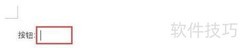
4、 插入选项按钮控件后效果所示。在设计模式下点击按钮即可设置控件样式,此时设计模式按钮呈灰色,表示已启用。
5、 在属性对话框中定位BackColor选项,点击其右侧下拉箭头,调出颜色选择面板,直接点击所需颜色即可设置控件背景色。
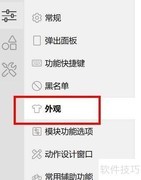
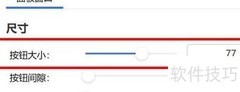
6、 支持自定义字体样式、颜色,以及控件的宽高尺寸,具体效果参见示意图。
7、 关闭属性对话框,切换至设计模式后再退出,即可查看选项按钮控件的最终样式效果。

















































 手机性能天梯图
 显卡天梯图
显卡天梯图
 CPU天梯图
 电源天梯图
电源天梯图 固态硬盘天梯图
 新品日历
新品日历
评论
更多评论