
PL/SQL Developer是由Allround Automations公司推出的一款专用于Oracle数据库存储过程开发的集成开发环境。随着越来越多的业务逻辑和应用程序功能迁移到Oracle服务器端,PL/SQL编程在整体开发流程中扮演着愈发关键的角色。该工具致力于提升开发效率,注重操作便捷性、代码质量与开发生产力,充分结合了Oracle数据库开发的核心优势,为开发者提供稳定高效的工作平台。它具备语法高亮、代码自动补全、调试支持、程序单元编译、执行计划分析等实用功能,帮助用户快速构建、测试和优化数据库程序。为了充分发挥其性能,需正确配置客户端环境并连接到目标数据库。本文将详细介绍PLSQL Developer的安装步骤,包括软件获取、安装流程、基本设置以及如何连接Oracle数据库,以便用户顺利开始后续的开发工作。
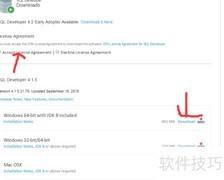
1、 下载 instantclient_11_2 与 PLSQL Developer 的安装文件,准备进行软件安装。
2、 解压instantclient_11_2文件与PLSQL Developer安装程序,准备安装操作。
3、 打开PLSQL Developer解压文件夹,运行其中的plsqldev1103.exe程序。
4、 点击确认按钮
5、 点击取消按钮即可
6、 点击我同意继续操作
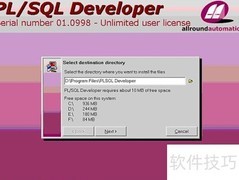
7、 更改安装路径后点击下一步按钮
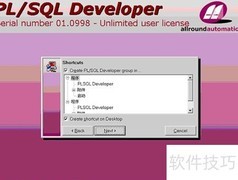
8、 点击下一步按钮
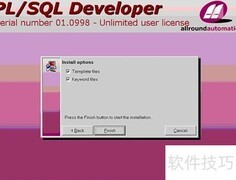
9、 点击完成按钮
10、 待装
11、 点击关闭按钮
12、 查看桌面图标,确认安装完成
13、 双击启动PLSQL Developer,软件运行后会自动弹出注册窗口。
14、 填写注册信息后,点击注册按钮完成操作。
15、 注册已成功
16、 重启应用
17、 进入PLSQL Developer解压文件夹,运行其中的chinese.exe程序即可。
18、 确认并点击
19、 单击>
20、 单击>
21、 点击确认,完成中文设置
22、 汉化完成
23、 系统高级设置中的环境变量配置
24、 将系统环境变量 ORACLE_HOME 设置为 E:working softwareinstantclient_11_2,确保路径正确无误,以便程序能够正常调用相关数据库客户端文件。
25、 将系统环境变量 TNS_ADMIN 设置为 E:working softwareinstantclient_11_2,以确保程序正确识别相关配置路径。
26、 已成功设置












































 手机性能天梯图
 显卡天梯图
显卡天梯图
 CPU天梯图
 电源天梯图
电源天梯图 固态硬盘天梯图
 新品日历
新品日历
评论
更多评论