
分享几个PLSQL Developer实用技巧:启用保存密码功能,方便快速登录;默认显示My Objects,便于管理个人对象;设置关键字自动大写,提升代码规范性;开启窗口列表自动弹出,提高多标签切换效率;熟练使用执行计划查看功能,优化SQL性能。
1、 牢记登录密码
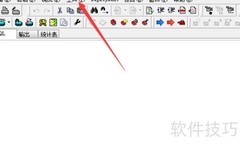
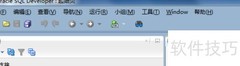
2、 启动PLSQL DEVELOPER软件,依次点击工具栏中的Tools菜单,进入preferences设置界面,选择oracle类别下的Logon History选项,勾选其中的store with password复选框,以启用密码保存功能,方便下次快速登录数据库。
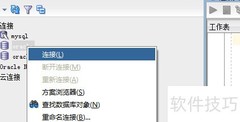
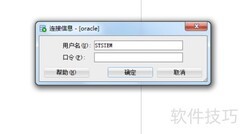
3、 关闭PLSQL Developer后重新输入用户名登录,再退出程序,系统将自动保存该用户的密码。下次登录时,只需选择对应的用户名,无需手动输入密码,即可直接完成登录操作。
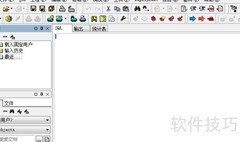
4、 默认选中我的文件夹。
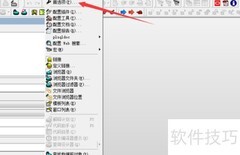
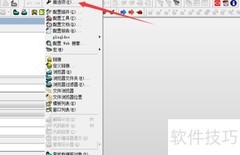
5、 进入工具菜单,点击浏览过滤器,找到我的对象,勾选默认选项前的复选框即可完成设置。
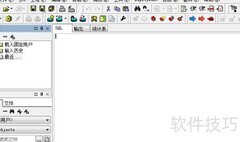
6、 重新登录后,系统将自动显示我的对象。
7、 核心要素:大写关键字
8、 进入工具菜单,选择首选项,然后在用户界面的编辑器选项中找到关键字大小写设置,将其更改为大写模式即可完成配置。
9、 设置完成后,新建SQL窗口,输入Oracle的SQL关键字,系统将自动将其转换为大写形式。
10、 窗口列表菜单将自动弹出显示。
11、 实现窗口列表自动开启需两步操作:先设置启动项,再配置自动运行规则。
12、 首先,进入菜单栏中的Tools选项,点击Preference。在弹出界面中选择User Interface下的Option,随后在右侧找到Autosave desktop选项,勾选其前方的复选框以启用自动保存功能。
13、 第二步:在工具菜单中找到窗口列表并启用该选项。
14、 查看执行方案。
15、 在使用PL/SQL Developer的SQL窗口时,若发现语句执行效率较低,可结合表结构进行分析。通过查看Oracle提供的执行计划,了解查询的运行路径,进而优化SQL语句或索引设计,有效提升查询性能。
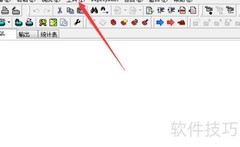
16、 选中待分析的SQL语句,点击工具栏中的执行计划按钮,或直接按下F5键即可开始分析。











































 手机性能天梯图
 显卡天梯图
显卡天梯图
 CPU天梯图
 电源天梯图
电源天梯图 固态硬盘天梯图
 新品日历
新品日历
评论
更多评论