
如今许多用户都安装了Oracle,其自带的SQL Developer为32位版本。然而当前大多数电脑均为64位系统,导致不少人在安装与配置时遇到困难。本文将详细介绍适用于64位系统的SQL Developer安装步骤,帮助大家顺利完成配置,提升使用体验,无需再受版本不兼容问题困扰。
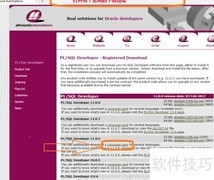
1、 先到官方网站下载适用于64位系统的SQL Developer安装包。
2、 收到协议后,选64位版本点击下载即可
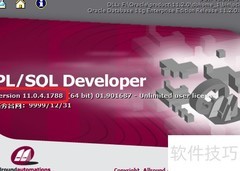
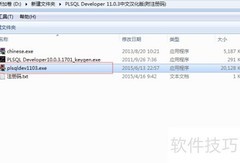
3、 下载后为压缩文件,解压并运行其中的sql developer.exe程序,操作所示。
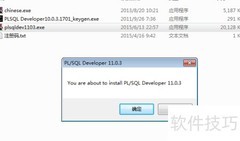
4、 加载时会弹出对话框,直接点击否即可继续。
5、 等待安装完成
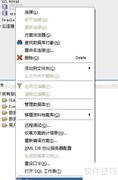
6、 加载完毕后,启动SQL Developer,点击左上角+号创建新连接。
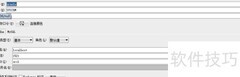
7、 连接名称可自定义,用户名为system,密码使用安装Oracle时设定的数据库密码,并根据图示修改SID信息。
8、 点击对话框下方的测试按钮,稍等片刻,左下角将显示成功提示。
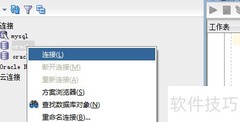
9、 点击连接按钮完成操作。
10、 测试成功后,连接数据库,所示。
11、 至此,SQL Developer 安装完成,Oracle 数据库即可正常使用,支持服务器端与客户端操作。
12、 建议将系统服务中与Oracle相关的各项服务设置为手动启动,无需开机时自动运行。这样可有效提升开机速度,待实际需要使用时再手动开启即可,避免资源浪费和系统拖慢。





















































 手机性能天梯图
 显卡天梯图
显卡天梯图
 CPU天梯图
 电源天梯图
电源天梯图 固态硬盘天梯图
 新品日历
新品日历
评论
更多评论