
PS如何批量调整图片尺寸
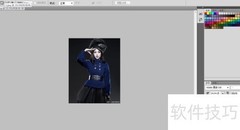
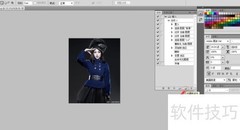
1、 启动PS软件,导入需要编辑的图片文件。
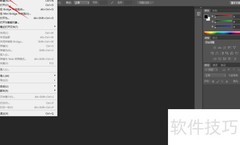
2、 在导航栏中点击窗口选择动作功能
3、 点击新建动作,输入名称后开始记录,随即进入录制状态。
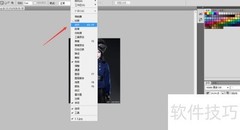
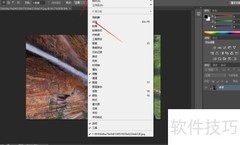
4、 以调整尺寸为例,进入图像菜单选择图像大小,将宽高均设为800像素,确认即可完成设置。
5、 修改图片后,依次点击文件、另存为,选择保存路径并确认即可。
6、 录制流程已结束,点击停止按钮即可完成。
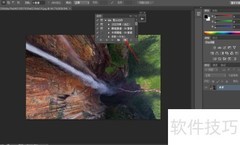
7、 将待处理的图片统一放入某个文件夹,随后进入文件菜单,选择自动中的批处理功能,在弹出界面中选取之前录制好的动作,即可开始批量操作。
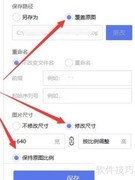
8、 在源位置选择包含待处理文件的文件夹,点击选取后,再指定目标文件夹用于保存结果。勾选覆盖动作中的‘储存为’命令选项,确认所有设置无误后,点击确定,系统将自动完成后续处理操作。











































 手机性能天梯图
 显卡天梯图
显卡天梯图
 CPU天梯图
 电源天梯图
电源天梯图 固态硬盘天梯图
 新品日历
新品日历
评论
更多评论