
为提高效率,当需统一图片尺寸时,可借助Photoshop进行批量处理。相比逐张调整,此方法能大幅节省时间,特别适用于编辑工作中大量图像的尺寸规范化操作,简便快捷,显著提升整体工作效率。
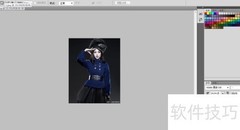
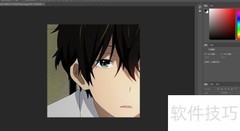
1、 启动Photoshop,选择菜单栏的文件,在下拉选项中点击打开,即可导入一张图片进行编辑。
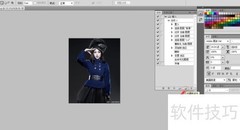
2、 在菜单栏选择窗口,再从下拉列表中点击动作即可。
3、 点击动作框中的创建新动作按钮。
4、 请为新动作命名后点击记录按钮。
5、 点击动作框中的开始记录按钮。
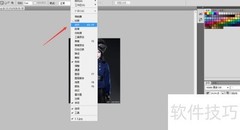
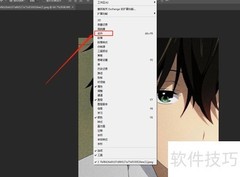
6、 在菜单栏选择图像,再从下拉列表中点击图像大小选项。
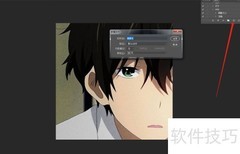
7、 调整对话框内图片的尺寸后,点击确认即可。
8、 点击动作框中的停止播放/记录按钮。
9、 进入菜单选择文件,在下拉列表中依次点击自动和批处理选项。
10、 在出现的批处理对话框里:
11、 务必选用我们刚刚创建的新动作。
12、 务必设置源为文件夹,点击选择按钮定位到目标文件夹。
13、 将目标设为文件夹,点击选择按钮,浏览并定位到你所需的文件夹。
14、 点击确定完成操作。
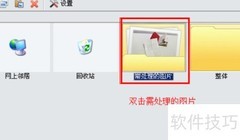
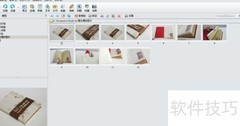
15、 稍等片刻后打开目标文件夹,即可查看已处理完成的图片。












































 手机性能天梯图
 显卡天梯图
显卡天梯图
 CPU天梯图
 电源天梯图
电源天梯图 固态硬盘天梯图
 新品日历
新品日历
评论
更多评论