
通过PS批量调整图片尺寸,可高效完成图像大小处理,大幅提升工作效率,节省大量操作时间。
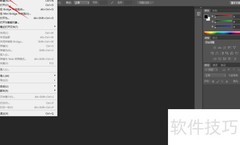
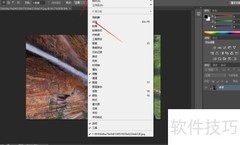
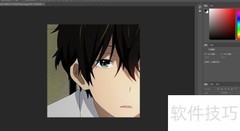
1、 用Photoshop打开任意图片,点击顶部菜单栏的窗口,在下拉选项中选择动作,若动作前有勾选标记,即表示已成功开启动作面板。
2、 进入动作窗口,创建新动作
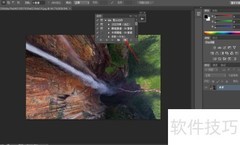
3、 动作已成功创建并开始记录,所示。
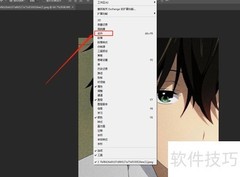
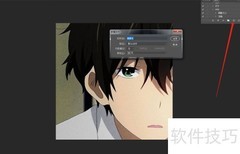
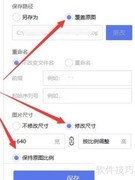
4、 调整图片尺寸时,进入菜单下的选项,设置所需参数,按需修改图片的宽度、高度和分辨率即可完成调整。
5、 存完即停
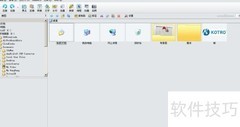
6、 选择--,系统会默认使用之前创建的组和动作(如需更改可自行调整),指定需要处理的图片文件夹后点击确定,软件将自动批量执行操作。等待处理完成后即可完成全部任务。若觉得教程实用,欢迎点赞收藏。后续还将分享如何用批处理批量添加水印的方法,敬请期待。












































 手机性能天梯图
 显卡天梯图
显卡天梯图
 CPU天梯图
 电源天梯图
电源天梯图 固态硬盘天梯图
 新品日历
新品日历
评论
更多评论