
Photoshop修补工具实战技巧详解
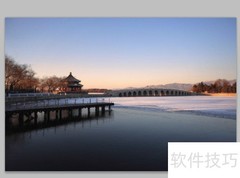
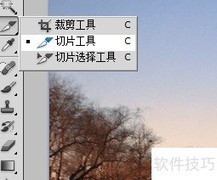
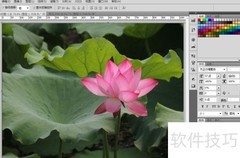
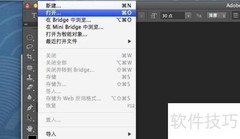
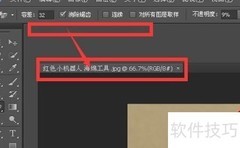
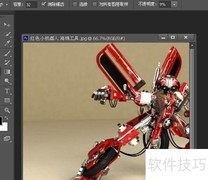
1、 打开Photoshop中的图片,长按工具栏的修补工具图标,从弹出菜单中选择修补工具即可使用。
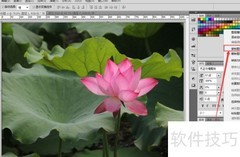
2、 选择正常修补模式并勾选源选项
3、 用鼠标左键在箭头指示处绘制一个区域。
4、 选定区域后向上移动
5、 通过多次选取并拖动选区至目标区域,原选区位置将被目标内容填充,并与周围图像自然融合,最终实现理想的修补效果。
6、 选择所需模式,将水印区域拖至左侧,该区域会复制到新位置并自然融入周边图像。
7、 选择内容识别中的非常松散模式,可让软件保留更大调整空间,使目标区域与原选区融合更自然。此模式修补后的效果更为平滑,操作方式与勾选源选项一致。










































 手机性能天梯图
 显卡天梯图
显卡天梯图
 CPU天梯图
 电源天梯图
电源天梯图 固态硬盘天梯图
 新品日历
新品日历
评论
更多评论