
在图片编辑中,渐变工具常用于添加图层效果、调整边框色彩等。本文将详细介绍Photoshop中渐变工具的具体操作方法以及如何灵活调节渐变颜色,帮助用户更好地掌握这一实用功能。
1、 渐变指事物逐渐变化的过程,既包括形态、尺寸、颜色、质感等方面的连续改变,也涵盖位置、方向、结构单元等排列方式的有序过渡。
2、 一种形态可逐步演变为另一种形态,或从一个形象平滑过渡到另一个截然不同的形象。
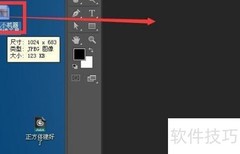
3、 在Photoshop中,前景色默认为黑色,背景色为白色;选择渐变工具后,从左上方向右下方拖动即可生成渐变效果。
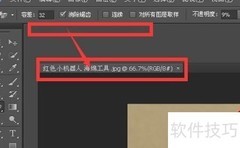
4、 渐变工具使用需先选区域
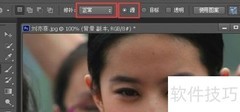
5、 选择前后颜色,运用渐变工具设置不同渐变样式。
6、 点击渐变色后的下拉箭头,即可查看并选择所需的渐变样式。
7、 渐变分为五类:线性、径向、角度、对称与菱形,各具不同视觉表现效果。
8、 设定前后色彩,呈现多样渐变效果。
9、 如需自定义渐变色,点击色条中的1点(3)打开渐变编辑器进行设置。
10、 点击任意位置添加色标,再点颜色设定所需色块。
11、 将彩虹色设为赤橙黄绿青蓝紫,点击首个色标,选择下方红色并确认。
12、 在下方添加多个色标,调节间距与颜色,具体效果见图示。
13、 色标过多时,可点击鼠标向下拖动进行删除。
14、 接着创建矩形选区,用新建的渐变色填充,效果所示。
15、 先创建选区,减去中心部分,再拉出渐变效果。
16、 熟练掌握渐变工具需在个人使用中持续反复练习。
















































 手机性能天梯图
 显卡天梯图
显卡天梯图
 CPU天梯图
 电源天梯图
电源天梯图 固态硬盘天梯图
 新品日历
新品日历
评论
更多评论