
添加素材内容
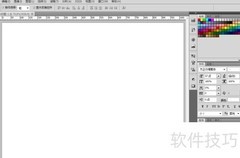
1、 打开PS软件开始操作
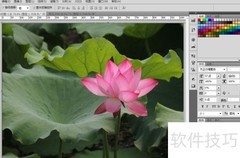
2、 点击菜单栏中的文件,选择下拉菜单里的打开选项,或直接按下Command+O快捷键即可。
3、 在弹出窗口里,浏览至素材文件所在路径,选中目标文件后,点击打开按钮确认选择。
4、 放大图像
5、 使用command++快捷键放大图片,便于更精细地编辑图像内容。
6、 添加数字:6
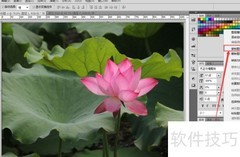
7、 点击右下角的创建新图层按钮,即可添加一个新图层。
8、 选择横排文字工具,在图片适当位置点击并输入所需数字,例如99999999。
9、 调整数字样式
10、 全选数字99999999,点击选项栏中的设置文本颜色,将其调整为与9.00元相同的颜色,并将字体大小设为17点。
11、 点击创建新图层按钮,新建一个图层。
12、 选择横排文字工具,输入.00元,设置字体大小为12点,颜色与9.00元保持一致,完成文本添加。
13、 清除原有余额数值
14、 选中背景图层,使用橡皮擦工具,调节光圈大小,移动位置,将9.00元部分擦除即可。
15、 移动新增的数字图层位置
16、 选择移动工具,点击图层99999999,将其拖至原余额位置即可。
17、 将.00元图层拖至99999999图层后方完成位置调整。









































 手机性能天梯图
 显卡天梯图
显卡天梯图
 CPU天梯图
 电源天梯图
电源天梯图 固态硬盘天梯图
 新品日历
新品日历
评论
更多评论