
XMware虚拟机支持在其中安装多种操作系统。本文以VMware 12版本为例,介绍软件本身的安装步骤。如需了解如何在该软件中安装XP系统,请参考后续相关文章内容。
1、 在百度搜索该工具并下载到本地电脑,完成后双击文件,系统将弹出运行窗口,随后点击按钮即可启动安装程序,开始后续操作步骤。
2、 进入安装准备界面,请耐心等候进度条完成至百分之百。
3、 进入安装界面后点击下一步继续
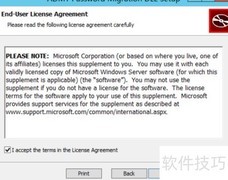
4、 勾选同意协议条款,然后点击下一步继续操作。
5、 点击选择安装路径,确认后点击即可。
6、 按需选择用户体验,可跳过。点击下一步继续操作。
7、 点击安装按钮
8、 请耐心等待软件安装完成。
9、 安装完成后,在界面上点击进行授权操作,也可在软件打开后另行安装,本例选择直接在此处完成。
10、 输入许可证信息,点击按钮,填写许可证号码。该号码可通过网络查询获取,本例中使用的12版本许可证号为5A02H-AU243-TZJ49-GTC7K-3C61N。
11、 安装完毕后,点击完成即可。


















































 手机性能天梯图
 显卡天梯图
显卡天梯图
 CPU天梯图
 电源天梯图
电源天梯图 固态硬盘天梯图
 新品日历
新品日历
评论
更多评论