
开篇寄语
1、 开篇寄语
2、 安装驱动程序时
3、 安装时若遇数字签名问题,可搜索并禁用数字签名解决。
4、 安装工具软件时
5、 安装Keil软件
6、 解压下载的HC-51LINK仿真器安装包后,根据操作系统类型选择对应的安装程序:32位系统运行HC-51LINK_Setup32.exe,64位系统则运行HC-51LINK_Setup64.exe。请确保正确识别系统架构,以保证软件正常安装与运行。
7、 安装时务必选择Keil软件的安装目录作为路径。
8、 若系统提示缺少mfc100u.dll或msvcr100.dll文件,可尝试通过安装DirectX组件来解决该问题。
9、 XP及Win7系统需安装DirectX运行环境
10、 使用Windows 8或10系统的用户可借助DirectX_Repair_win8_win10工具进行修复,操作简便,有效解决运行问题。
11、 言归正传
12、 连接HC-51LINK仿真器的USB线后,将其插入电脑USB接口,系统会提示为该设备安装驱动程序。请根据所使用的操作系统位数选择对应的驱动文件:若使用32位操作系统,应选择HC-51LINK_USBDriver_X86文件夹中的HC-51LINK_X86.inf进行安装;若为64位操作系统,则需进入HC-51LINKUSBDriver_X64文件夹,选用其中的HC-51LINK_X64.inf文件完成驱动安装。正确选择与系统匹配的驱动可确保设备正常识别与运行。
13、 进入计算机设备管理器,找到带?的HC-51LINK设备,右键点击并选择更新或安装驱动程序。
14、 选择浏览计算机查找驱动程序软件选项
15、 选择从计算机设备驱动列表中选取
16、 勾选显示所有设备后点击下一步
17、 选择从磁盘进行安装
18、 浏览选择驱动路径后,确认即可完成操作。
19、 点击下一步按钮
20、 安装驱动程序启动
21、 始终安装该驱动程序软件
22、 继续安装驱动
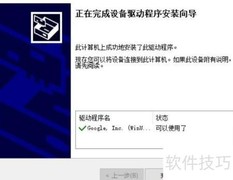
23、 驱动已装好,点击关闭即可。
24、 端口处此时显示出HC-51LINK字样。













































 手机性能天梯图
 显卡天梯图
显卡天梯图
 CPU天梯图
 电源天梯图
电源天梯图 固态硬盘天梯图
 新品日历
新品日历
评论
更多评论