
安装 IIS 7.0 步骤如下
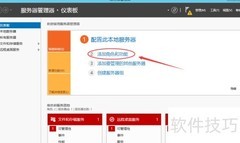
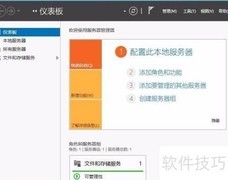
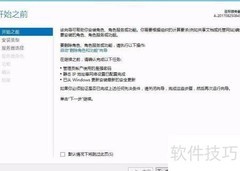
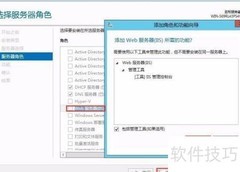
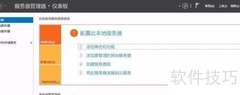
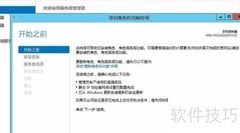
1、 启动服务器管理器,进入角色选项,点击添加新角色开始配置。
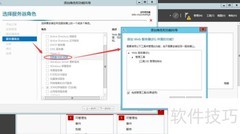
2、 选择Web服务器(IIS)选项后,系统将显示关于该服务的简要说明信息。
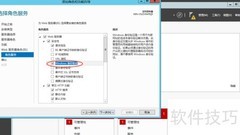
3、 选择Web服务器的角色服务组件时,通常保持默认设置即可;若存在特殊需求,可依据实际需要调整配置。
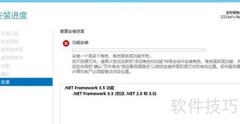
4、 接下来可查看Web服务器安装的详细内容,确认无误后点击安装按钮完成安装。安装完毕后,依次选择开始→管理工具→Internet信息服务管理器,启动该管理界面。此时可以看到,IIS 7.0的操作界面与以往版本相比发生了显著变化,布局更加清晰,功能分区更为合理,便于用户进行各项配置与管理操作。
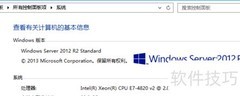
5、 下图是我在 Windows Server 2012 R2 数据库版 64 位系统搭配 IIS8 环境中后续截取的画面。
6、 在IIS 7.0中新建网站的步骤
7、 尽管已成功安装 IIS 7.0,但Web服务尚不能立即投入使用,还需进行相应配置才能建立网站。虽然IIS 7.0在架构上有所更新,但在Windows Server 2008系统中搭建网站依然十分便捷,只需按照标准流程操作,便可快速完成站点的部署与设置,实现正常访问。
8、 在Internet信息服务界面中选择网站,右键单击并从菜单中选取添加网站命令,即可开始建立新的Web站点。
9、 在配置Web站点时,需在设置界面中填写相关参数。网站名称可设为win2008,主目录可选择存放主页的文件夹路径,也可使用Windows Server 2008默认的目录位置。IP地址和端口号可在对应下拉菜单中选取系统预设的选项,其中IP地址直接从列表中选定本机默认值,端口通常采用标准设置,确保服务正常访问。
10、 完成配置后,返回至Internet信息服务管理界面,在网站目录下,可于中间列表中看到新增的win2008站点。为确认该Web服务器运行正常,可在局域网内其他客户端打开IE浏览器,在地址栏输入该服务器的IP地址,若成功加载IE7.0的欢迎页面,则表明Web服务部署成功,能够正常对外提供访问。
11、 接下来介绍一个典型的网站迁移实例:首先,确保新旧服务器的运行环境保持一致或目标环境更优。原服务器配置为Windows Server 2003 Enterprise版SP4系统,搭载IIS6、.NET Framework 4.0以及SQL Server 2005等组件;目标迁移服务器则采用Windows Server 2008 Enterprise R2系统,配备IIS7、.NET Framework 4.0和SQL Server 2008,整体架构更为先进且兼容性良好。在进行数据迁移前,需在新的SQL Server 2008中预先创建一个与原数据库同名的空白数据库,以便后续导入备份数据。此举有助于确保应用程序连接字符串无需大幅修改,提升迁移效率并降低出错概率。整个迁移过程需注意权限设置、服务依赖及网络配置的同步调整,以保障网站在新环境中稳定运行。
12、 恢复数据库
13、 稍等片刻,恢复完成后查看数据库大小。
14、 验证DBA账户是否已成功恢复
15、 停止默认网站,新建站点时需指定应用程序池,设置端口为80,配置物理主目录,并将根目录权限设为everyone可读。
16、 调整服务器应用池设置
17、 启动全部应用,统一进程模型标识与数据库验证方式,如采用系统验证,确保状态一致。
18、 重启后访问网站,可在局域网内测试连通性。
19、 服务器支持本地及局域网访问
20、 将服务器公网IP绑定域名并完成解析,迁移站点操作结束。随后进入图形化模块配置Web相关属性。
21、 IIS 7.0新增了模块化与图形化功能。在Internet信息服务管理器中展开网站节点,选择已建网站,即可进入模块化配置界面。此类设置操作简便,接下来将通过两个实际案例,介绍如何配置Web网站的相关功能,帮助用户更好地掌握使用方法。
22、 设置网站默认首页文档
23、 在 IIS 7.0 中,默认已将 index.html、index.htm、default.htm 和 default.asp 等文件设为默认首页。若需添加或更改其他文件作为默认文档,可按照系统设置步骤进行相应配置,操作简便,便于网站访问时自动加载指定页面。
24、 在图形界面中双击默认文档图标以开启设置窗口。
25、 在设置界面右侧点击添加链接,于弹出窗口中输入index.asp,确认后即可将该文件成功添加至默认文档列表。
26、 可选择默认文档后,点击右侧上移或下移链接,调整文档顺序。
27、 配置服务器安全证书
28、 为确保访问安全,许多网站需发布安全证书。若用户未接受或安装相应证书,将无法正常浏览网页。在IIS 7.0中可配置服务器证书,当客户端访问时会自动提示用户接受,从而建立安全连接,保障数据传输的可靠性与安全性。
29、 在图形界面中双击服务器证书图标以启动配置。
30、 在服务器证书界面点击创建自签名证书,随后在弹出窗口中输入证书名称即可完成设置。
31、 创建自签名证书后,返回图形界面,点击右侧绑定链接,弹出网站绑定窗口,随后点击添加按钮完成操作。
32、 在类型下拉菜单中选择https,将网站认证方式设为HTTPS;随后于IP地址选项中选取当前Web服务器的IP,如192.168.1.25,端口保持默认的443不变;再于SSL证书列表中选定预先创建好的webssl证书。以上步骤完成后,即完成证书配置。接下来进行IIS配置的备份与还原操作:首先执行备份,进入IIS管理器,选择本地计算机名称,依次点击所有任务→备份/还原配置,打开配置备份界面,输入备份名称后确认,系统将自动生成备份文件,确保后续可快速恢复配置信息。
33、 此处为目录路径,文件名由管理器自动指定。
34、 还原:恢复原状










































 手机性能天梯图
 显卡天梯图
显卡天梯图
 CPU天梯图
 电源天梯图
电源天梯图 固态硬盘天梯图
 新品日历
新品日历
评论
更多评论