
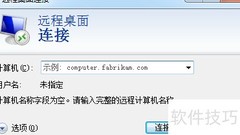
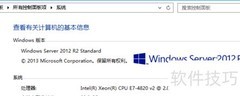
在装有Windows Server 2012的服务器上,先配置固定IP与计算机名称,并测试局域网连通性,确认无误后安装IIS服务器组件,完成基础环境搭建。
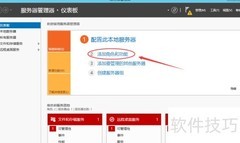
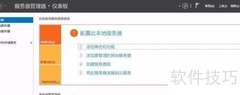
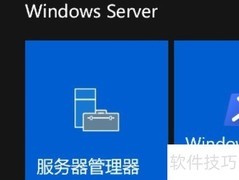
1、 在Windows Server 2012 R2系统中,点击开始菜单里的服务器管理器选项,即可启动该管理工具。
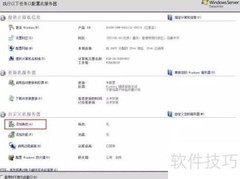
2、 点击2 添加角色和功能,启动添加向导界面。
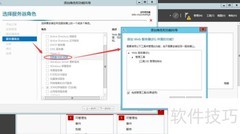
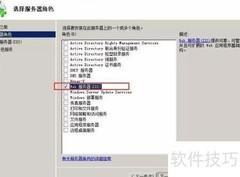
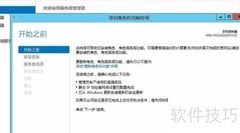
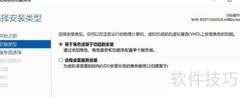
3、 保持默认选项,连续点击三次下一步,进入选择服务器角色界面。在右侧角色列表中勾选Web服务器(IIS)选项,系统将弹出提示框询问是否添加相关功能,点击添加功能按钮确认,随后继续点击下一步完成后续操作流程。整个过程无需更改配置,按提示逐步执行即可顺利推进安装进程。
4、 进入选择功能界面后,依据服务器操作系统的实际情况选取相应功能,本例采用默认配置,直接点击下一步继续。
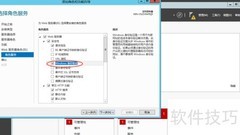
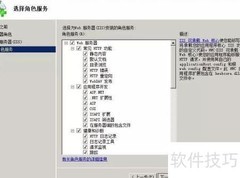
5、 进入Web服务器角色(IIS)界面后,保留默认配置,点击下一步,在选择角色服务页面中,参照图示勾选所需的服务项。
6、 向下滚动页面,选中FTP服务器和管理工具,点击下一步继续操作。
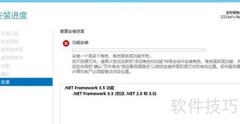
7、 进入确认安装界面,核对所选内容无误后,点击安装按钮,即可开始安装IIS。
8、 IIS安装完成后,打开操作界面并点击关闭按钮即可。
9、 在服务器管理器主界面中,点击工具菜单下的Internet信息服务(IIS)管理器,启动IIS管理工具。进入后,在左侧导航栏中选择网站项,展开站点列表。找到默认网站Default Web Site,鼠标右键单击该站点,在弹出的菜单中依次选择管理网站→浏览,即可通过默认浏览器访问该网站,验证其运行状态和基本配置是否正常。
10、 系统将自动启动浏览器并访问本地站点,若页面显示所示,即表示IIS安装成功。










































 手机性能天梯图
 显卡天梯图
显卡天梯图
 CPU天梯图
 电源天梯图
电源天梯图 固态硬盘天梯图
 新品日历
新品日历
评论
更多评论