
在Windows系统中,IIS服务常被企业用于部署内部或对外网站,是构建Web服务器的重要工具。对于安装了Windows Server的计算机而言,配置IIS并快速搭建网站服务器过程简便,操作门槛较低,适合各类企业高效实现网站发布与管理,满足不同场景下的应用需求。
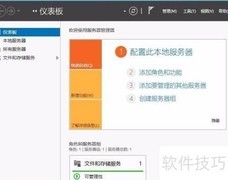
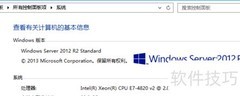
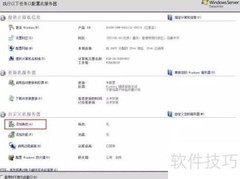
1、 在Windows Server 2012中启动服务器管理器,进入仪表板界面后点击添加角色和功能,系统将弹出角色添加向导窗口,引导用户完成后续配置操作。
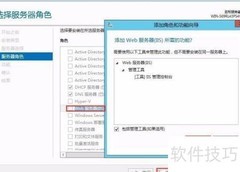
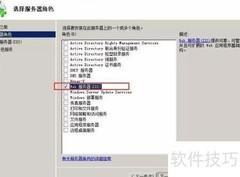
2、 根据角色添加向导,在服务器角色步骤中选择Web服务器(IIS),随后在弹出的添加角色和功能对话框中,点击添加功能完成操作。
3、 若希望网站登录验证方式与Windows账户一致,可启用Windows身份验证;如无需此功能,则可忽略该选项。
4、 当进入确认环节时,点击安装即可启动角色功能的安装流程。
5、 开始安装,过程需时较长,安装完毕后点击关闭即可完成。
6、 测试服务器搭建是否成功,只需在浏览器中输入本机IP地址,若显示相应界面,则说明安装已完成。
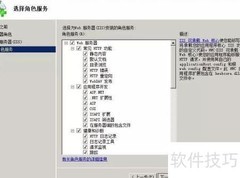
7、 安装IIS时,若需网站支持ASP、CGI等功能,应在服务器角色中选择并勾选相应的功能组件,如启用ASP则需选中相关选项以确保正常运行。
8、 IIS测试通过后,若ASP网页无法运行,需进行相应配置调整。
9、 在服务器管理器中,依次选择工具菜单下的Internet信息服务(IIS)管理器,启动后定位到目标网站主目录。在右侧操作面板点击编辑权限,进入文件夹属性的安全选项卡。添加Everyone用户组,并赋予其完全控制权限,以确保网站正常访问和运行。
10、 修改C:WindowsTemp文件夹权限,为其添加Everyone用户的完全控制权限。由于访问Access数据库时可能出现拒绝访问导致数据无法读取的情况,赋予该权限可有效解决此类问题,确保程序正常读写临时文件,提升系统兼容性与稳定性。
11、 进入IIS主界面,双击ASP选项,打开调试属性,将启用父路径设置为TRUE,最后点击右上角应用按钮保存更改。
12、 访问网站主页面,双击目录浏览并开启功能,即可使网站支持ASP。










































 手机性能天梯图
 显卡天梯图
显卡天梯图
 CPU天梯图
 电源天梯图
电源天梯图 固态硬盘天梯图
 新品日历
新品日历
评论
更多评论