
VirtualBox是由甲骨文公司开发的一款免费虚拟机软件,因其体积小巧、功能强大而广受用户青睐。然而,针对Mac系统的相关使用教程相对较少。本文将详细介绍如何在MacBook上安装并配置VirtualBox,帮助用户轻松搭建虚拟机环境,实现多系统运行,提升使用体验,特别适合刚接触该软件的初学者参考和操作。
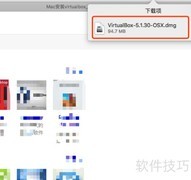
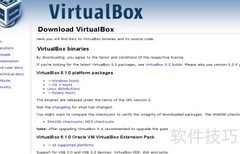
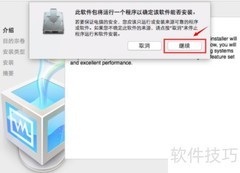
1、 首先需要获取VirtualBox软件,但由于Oracle官网位于海外,下载速度可能较慢。若不愿从国内第三方站点下载可能存在风险的安装包,可尝试一个替代方法:安装一款适用于Mac系统的安卓模拟器,这类工具通常基于VirtualBox运行,安装过程中会自动集成并配置VirtualBox,既方便又可靠,省去单独下载的麻烦,同时保障软件来源的安全性。
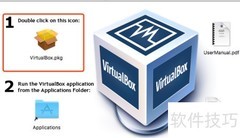
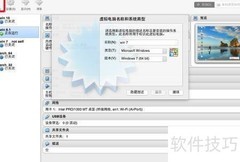
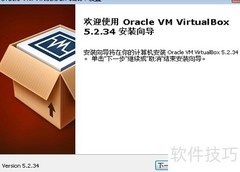
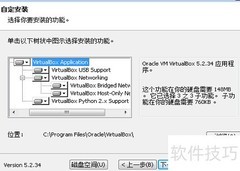
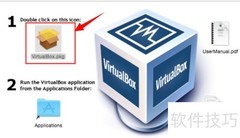
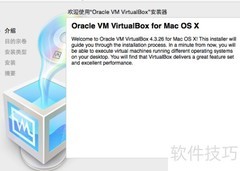
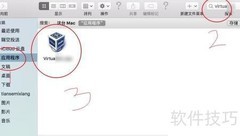
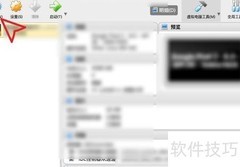
2、 请确保下载的VirtualBox安装包为.dmg后缀,这是适用于苹果设备的正确版本。安装完成后启动VirtualBox,界面将所示。由于笔者已预先配置了一台Windows XP虚拟机,因此界面中已有内容,初次使用时主界面应为空白状态。
3、 点击左上角新建进入创建虚拟机界面。系统类型请选择与你拥有的镜像一致的版本,例如我选择的是Windows 7,因手头有对应镜像。请务必确认无误,该选项一旦确定后续无法更改。
4、 为虚拟机配置资源时,内存分配建议不超过主机总内存的四分之一。例如,若主机内存为8GB,则虚拟机可分配2GB。同时需合理规划硬盘空间,确保系统运行流畅。
5、 XP系统硬盘空间建议不低于10GB,Win7系统建议不低于30GB。
6、 创建完成后点击创建按钮,随后根据提示依次选择默认选项(具备电脑基础的用户可按需设置),直至操作结束,参照图示完成VDI文件的创建过程。
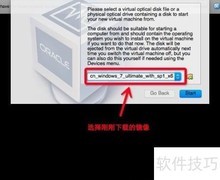
7、 此时已完成虚拟机的创建,但尚未选择系统镜像。选中该虚拟机文件并点击启动,系统将自动弹出选择窗口,提示你加载对应的虚拟机镜像文件,具体操作所示。
8、 点击启动后,系统将自动开始虚拟机运行并完成镜像安装。










































 手机性能天梯图
 显卡天梯图
显卡天梯图
 CPU天梯图
 电源天梯图
电源天梯图 固态硬盘天梯图
 新品日历
新品日历
评论
更多评论