
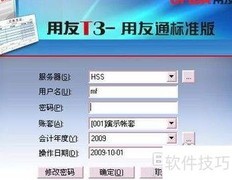
财务人员常会用到用友U8软件,但对初学者而言,上手有一定难度。遇到问题时,往往不知向谁求助,也不清楚如何解决。本文分享一些实用的操作经验和流程,旨在帮助大家更顺利地掌握软件使用,提升工作效率,少走弯路,快速应对常见问题,逐步熟悉各项功能并灵活运用。
1、 进入用友系统后,依次点击基础设置、基础档案、客商信息中的客户档案。打开后,在左上角工具栏中找到增加按钮并双击,即可新建客户档案。该操作位于客户档案管理界面的常用功能区,便于快速添加新的客户信息。
2、 录入新客户的基本信息时,需填写客户编码,通常为客户名称首字母大写组合,此字段保存后不可更改,务必仔细核对。其余信息可尽量填写,后续支持修改与补充。部分字段为系统自动填充,如建档日期默认为当前日期,建档人自动显示为登录账户的使用者。
3、 新增客户银行信息时,点击客户档案左上角的银行按钮,进入后选择增加。在下方填写开户银行、银行账号,并将默认值设为是,以上三项为必填项,完成后保存即可。
4、 需单独添加客户的送货地址信息。在客户档案左上角点击地址进入,于新窗口中点击增加,在下方栏位填写地址编码(通常为客户编码,支持自动生成)、收货地址、联系人,并将默认值设为是,最后保存即可。
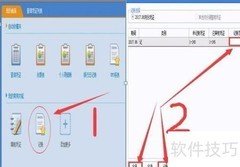
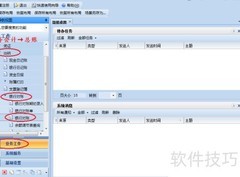
5、 在新增信息时,若中途退出需再次进入继续编辑,则必须先设置相应权限。首先在主功能区找到系统服务项,若该选项被隐藏,需手动调出。点击界面下方的小三角图标,弹出显示更多按钮显示更少按钮和选项三个菜单,选择选项进入后点击门户选项,切换到导航区下的导航区加载设置,勾选系统服务复选框,最后确认保存设置即可正常访问。
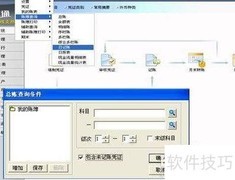
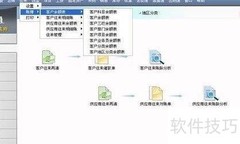
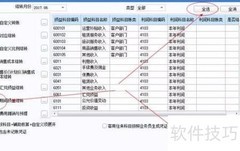
6、 在业务导航界面中,依次点击系统服务、权限、数据权限分配,进入权限浏览/记录/业务对象后选择客户档案。随后点击工具栏中的分配按钮,在权限分组/所有客户中根据系统基础设置逐级选择至末级节点,再将所需分类从可分配分类移至已分配分类完成配置。
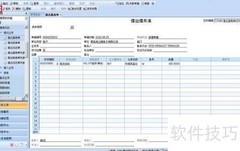
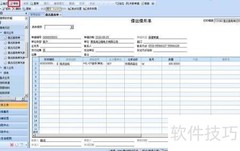
7、 完成权限配置后,返回客户档案界面,通过查询功能找到目标客户(按简称范围筛选),进入详情页面后即可继续进行信息添加或修改操作。
























 手机性能天梯图
 显卡天梯图
显卡天梯图
 CPU天梯图
 电源天梯图
电源天梯图 固态硬盘天梯图
 新品日历
新品日历
评论
更多评论