
检查系统更新,运行故障排除工具,修复注册表错误。
1、 错误代码0x80070057长期困扰着不少Windows用户,频繁出现在各类技术论坛的求助帖中。本文旨在为您提供有效的解决方案,帮助您应对这一问题。在深入解决之前,有必要了解其常见成因。该错误通常出现在三种情况下:一是使用Windows 7自带的备份工具时出现兼容性问题;二是在安装系统过程中遭遇异常,或系统保留分区受损;三是Windows注册表中的某些关键项发生错误或损坏。明确原因后,修复将更有针对性。
2、 为防止今后出现类似问题,建议使用专业的RegCure Pro工具来优化系统性能,有效避免各类错误。接下来,我们将为您提供当前问题的具体解决方案,确保系统稳定运行。
3、 当用户使用Windows系统自带备份工具时,可能会在备份过程中出现错误提示,问题可能发生在操作初期或中途。针对此情况,我们提供两种有效方法帮助用户顺利完成文件备份,确保数据安全存储。
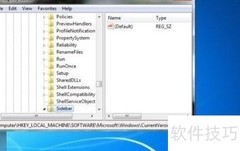
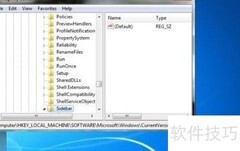
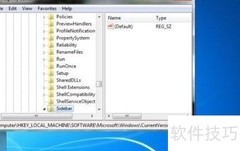
4、 手动修改注册表设置
5、 选项二:调整小数点符号设置
6、 当小数点符号不是.时,也可能出现此问题,解决方法很简单:只需调整符号设置即可。
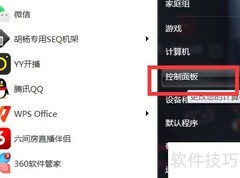
7、 进入控制面板,点击时钟、语言和区域,选择区域和语言;切换至格式选项卡,点击其他设置;在十进制符号栏中输入英文句点(.),连续点击两次确定;最后重启计算机即可完成设置。
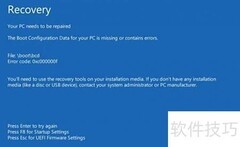
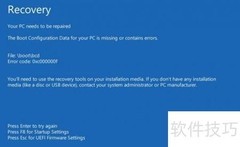
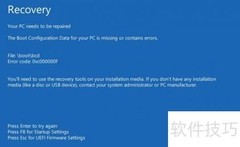
8、 系统保留分区损坏是导致该错误最常见的原因。此分区对BitLocker加密所依赖的引导管理器、引导配置数据及关键启动文件至关重要。即便用户可自行选择其他设置,这些核心启动文件默认仍会存储于此分区中,一旦损坏将影响系统正常启动。
9、 如何解决Windows 7系统中出现的0x80070057错误代码问题?
10、 按以下步骤操作,即可轻松解决该问题。
11、 将Windows 7安装光盘插入电脑,启动系统并进入安装界面。在安装类型选项中,选择自定义(高级)模式。进入磁盘管理界面后,首先选中磁盘0上的第一个分区,点击删除按钮,将其移除,该分区通常为系统保留区域。确认操作时,弹出提示框请选择确定。接着,对磁盘0的第二个分区执行相同操作,再次点击删除并确认。此时,原有两个分区的空间已合并为未分配区域。选中这段未分配空间,点击新建创建新分区。在设置分区大小时需谨慎规划,确保满足系统需求,完成后点击应用以执行操作。当系统再次弹出确认对话框时,仍选择确定继续。重新选中原本的第二个分区所在位置,对该分区进行格式化操作,确保其文件系统干净可用。完成上述步骤后,即可继续后续的系统安装流程。整个过程需注意磁盘数据安全,避免误删重要信息。
12、 希望其中一种方法能解决您的问题。为避免今后再次出现类似情况,建议您关注系统状态,并使用RegCure Pro等可靠工具进行定期维护,确保系统稳定运行。
13、 删除Windows 10文件出现错误代码0x80040304时,可尝试重启资源管理器、检查磁盘错误或以管理员身份运行删除操作来解决。
14、 无法删除电脑文件,每次操作都提示错误代码0x80040304,令人十分困扰,请求解决方法。
15、 错误代码0x80040304是Windows系统中较为常见的问题,不仅限于Windows 10,也可能出现在其他版本的操作系统中。许多用户反馈,该错误通常在尝试删除文件时突然弹出。目前尚无明确信息指出具体是哪类文件无法被删除,因此难以精准定位问题根源。值得注意的是,无论文件类型是文档、电子表格、PDF、视频、可执行程序,还是系统关键文件,只要出现无法删除的情况,就可能与此错误相关。这种情况往往暗示系统文件可能已遭到损坏或异常。导致文件损坏的原因多种多样,例如系统或软件更新过程中断、卸载程序不彻底、硬盘等硬件出现故障、新安装的杀毒软件与系统产生冲突,或是设备曾遭受病毒或恶意软件入侵等。这些因素均可能破坏系统正常运行机制,从而触发0x80040304错误。解决该问题需从排查系统完整性入手,结合检查软件环境与安全状态,逐步恢复系统稳定。
16、 当删除某些特定文件(如.exe文件或位于系统目录中的文件)时,若出现0x80040304错误,通常是因为权限不足。此类操作需要管理员权限才能完成。为此,我们准备了多种解决方案,可根据具体情形选择适用的方法,帮助您顺利解决该错误,成功删除目标文件。
17、 系统文件损坏或缺乏删除特定文件的权限,可能导致出现0x80040304错误。建议先尝试修复受损的系统文件,这是最基础的解决步骤。若该方法无效,则应立即转向第二种解决方案,以进一步排查和处理问题,确保系统恢复正常运行。
18、 修复系统文件损坏问题
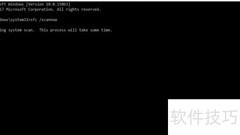
19、 出现0x80040304错误时,通常与系统文件损坏有关。建议通过修复或替换受损文件来解决问题。可选用Reimage工具进行全面扫描,该程序内置完整的Windows系统文件库,能自动识别并替换异常文件,同时集成Avira杀毒引擎,可同步检测病毒与恶意软件。若不愿安装第三方软件,也可使用系统自带的SFC和DISM工具进行修复。具体操作是打开命令提示符(管理员权限),依次执行sfc /scannow命令和DISM修复指令,以恢复系统完整性,从而消除错误代码。
20、 按下Win键加X,选择管理员命令提示符。
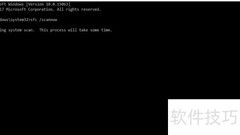
21、 输入sfc /scannow并回车执行系统文件检查命令。
22、 依次输入以下命令,并在每条命令后按回车执行:DISM.exe /Online /Cleanup-Image /ScanHealth,接着执行 DISM.exe /Online /Cleanup-Image /RestoreHealth。这些命令将扫描系统映像的健康状态,并自动修复发现的损坏部分,帮助恢复系统文件完整性,提升系统稳定性与运行效率。
23、 关闭命令行,重启计算机。
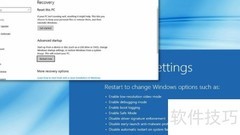
24、 若要解决错误代码0x80040304并重新删除文件,可尝试将系统还原至上一个还原点。此方法仅在先前创建过有效还原点且系统未受污染时可用。操作前请确认还原点存在,并按步骤执行系统还原。
25、 点击赢取按钮,搜索框内输入创建还原点即可。
26、 在新窗口里点击系统保护选项。
27、 点击系统还原,接着点击下一步按钮继续操作。
28、 选取之前创建的还原点,点击下一步继续操作。
29、 点击完成,等待还原完成后重启系统。
30、 修复问题二:进入组策略编辑器调整相关配置
31、 为实现删除系统特定文件的功能,需以管理员权限启动组策略编辑器并调整相关配置,具体操作步骤如下:
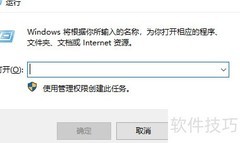
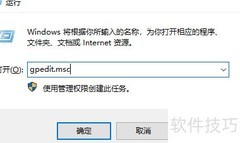
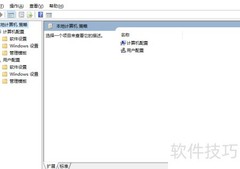
32、 按下Win键,输入gpedit.msc并回车。
33、 右键点击搜索结果,选择以管理员身份运行即可。
34、 进入计算机设置,依次选择管理模板、Windows组件、数据和预览构建选项。
35、 在右侧窗格双击允许遥测选项。
36、 已选择启用选项
37、 在下拉菜单中找到对应选项,点击并选择全部。
38、 点击确定保存修改。
39、 双击组策略中的允许遥测选项进行设置。
40、 选择未配置选项,然后点击确定按钮。
41、 关闭组策略编辑器后,重新尝试删除导致错误代码0x80040304的文件或目录。
























 手机性能天梯图
 显卡天梯图
显卡天梯图
 CPU天梯图
 电源天梯图
电源天梯图 固态硬盘天梯图
 新品日历
新品日历
评论
更多评论