
错误代码0xc7700112的修复方法有哪些?
1、 在收到关于0xc7700112错误的反馈后,我们立即展开调查。令人意外的是,大量Windows用户正面临此问题却束手无策,因网络尚无完整解决方案。为此,我们致力于深入分析并提供有效修复方法,力求帮助用户彻底解决这一困扰。
2、 网络报告显示,出现错误代码0xc7700112的设备多数运行Windows 8.1系统。然而,经实际测试发现,该问题并非仅限于此版本,Windows 7系统同样可能因频率降低而触发相同错误,说明故障范围比最初统计更广泛,不同系统版本均存在潜在风险。
3、 目前,尚无权威机构明确指出导致0xc7700112错误的具体原因。不过,有部分用户反馈,在关闭防病毒程序后,该错误得以解决,尤其是使用诺顿(Norton)安全软件的用户。这一现象具有一定合理性,因为杀毒软件常会与系统进程或其他应用程序发生冲突,尤其是在系统更新过程中可能干扰文件读写或服务调用,从而引发异常。因此,0xc7700112错误或许与此类冲突有关。若遇到此问题,可尝试暂时禁用防病毒软件,再执行Windows 10的升级操作,观察是否能够顺利进行。需要注意的是,此方法未必适用于所有情况。如果问题依旧存在,则应考虑采用其他排查手段,进一步寻找根本原因并实施相应解决方案。
4、 有用户认为Windows系统中出现的错误代码0xc7700112是由于两次自动更新冲突所致,可能是手动下载的升级包与系统后台更新发生重叠。不过这一说法缺乏充分依据,难以成立。过往经验显示,Windows 10在更新过程中频繁出现各类故障,此类问题早已屡见不鲜。归根结底,大多数用户遭遇更新错误的根本原因,在于采用了不规范或不合适的升级操作方式,导致系统文件冲突或安装中断,从而触发错误。
5、 升级Windows 10时,通常可使用媒体创建工具,其内置升级此电脑功能操作便捷。但该选项时常出现异常,可能导致升级失败。若遇到错误代码0xc7700112等问题,建议避免直接使用该方式。可尝试其他替代方案完成系统升级,以提升成功率并减少故障发生。选择更稳定的安装路径有助于确保升级过程顺利进行。
6、 制作U盘启动盘
7、 获取ISO镜像文件
8、 无论选择制作U盘启动盘还是直接下载ISO镜像文件,都必须先获取Windows Media Creation工具(若尚未拥有)。请前往微软官方网站,在相关页面中找到并下载该工具。整个过程简单快捷,确保系统兼容性和文件完整性,为后续安装做好准备。
9、 方法一:使用U盘
10、 下载工具后,请立即运行安装程序。
11、 请在收到T&C请求后继续操作。
12、 在打开的界面中,你会看到两个选项:升级此电脑和为另一台电脑创建安装介质,请选择第二个选项进行操作。
13、 选择合适的语言、架构及版本。
14、 完成此操作后,您可选择使用U盘或ISO文件。点击U盘选项,并插入一个至少有8GB可用空间的USB设备即可继续。
15、 插入驱动器并点击下一步,Media Creation工具会自动将Windows 10升级文件下载到U盘,完成后即可用该U盘为设备进行系统升级。
16、 方法二:使用ISO镜像文件
17、 此方法与前法相近,前四步操作方式相同,请照此前步骤执行即可。
18、 在第五步时,请选择第二个选项,也就是ISO文件。
19、 点击选择,自动完成下载。
20、 插入至少8GB可用空间的USB设备。
21、 找到已下载的ISO文件,右键点击并选择装载即可。
22、 在任务栏找到文件资源管理器,点击进入并打开CD驱动器。
23、 双击安装文件,等待升级过程结束即可。
24、 以下方法或许有助于解决错误代码0xc7700112。若仍无法顺利升级Windows 10,建议优先对电脑进行全面清理,因为冗余或无用文件可能与系统更新产生冲突。可考虑使用专业工具如RegCure Pro或Reimage,有效扫描并修复系统问题,提升升级成功率。
25、 错误代码C1900107怎么解决?
26、 无法启动Windows 10升级,每次尝试都会出现错误代码C1900107。这个问题通常由系统文件损坏或更新组件异常引起,可通过运行更新疑难解答、清理更新缓存或检查磁盘错误来解决。
27、 错误代码C1900107通常被称为系统更新失败代码,常见于用户尝试将Windows 7、8或8.1升级至更高版本时。对操作系统使用者而言,这一问题较为棘手,因其会直接阻碍Windows 10的升级进程,直至故障排除。据技术分析,该错误主要由三方面原因引发:系统文件损坏、硬件兼容性不足,以及第三方安全软件干扰。这些因素均可能导致升级程序无法正常运行,从而触发错误提示。
28、 主驱动器空间不足,导致无法在计算机上安装Windows 10及旧版系统。
29、 系统保留分区空间不足
30、 Windows 10系统文件损坏问题。
31、 C1900107错误通常由Windows 10升级文件损坏或不完整引起。当系统升级失败时,用户往往会收到相关错误提示信息,表明安装过程未能正常完成。
32、 安装Windows 10失败,出现错误1,重试仍无法解决。
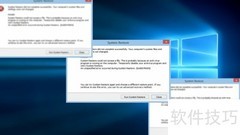
33、 Windows Update出现未知错误,代码为C1900107,请检查系统设置并重试更新操作。
34、 若你曾遇到此错误代码,不必惊慌,但也不可忽视。下方提供了修复C1900107错误的详细步骤,请认真阅读每部分内容,按照指引操作,确保问题彻底解决,避免再次出现。
35、 此前已提到引发C1900107错误的三种可能原因。最新研究发现,该问题多出现在用户下载了损坏的Windows 10文件,或系统因多种因素受损的情况下。
36、 首先需要检查$$Windows.~BT文件夹,该文件夹可能包含导致无法升级Windows 10的损坏文件。由于此文件夹默认处于隐藏状态,必须先取消隐藏才能查看其中的内容,以便进一步排查和处理相关组件。
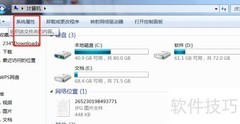
37、 双击打开此电脑或我的计算机图标。
38、 点击顶部菜单查看,勾选隐藏的项目选项。
39、 进入C盘的$$Windows.~BT目录,将该文件夹重命名,例如改为$$Windows.~BT1即可完成操作。
40、 尝试下载Windows 10系统安装包。
41、 随后,Windows 10升级有望顺利完成。若仍出现错误代码C1900107的提示,建议尝试其他修复方法以解决该问题。
42、 进入C盘,找到Windows文件夹下的Software Distribution目录,然后打开Download子目录即可查看其中的文件内容。
43、 请查找该文件夹内所有文件并删除,但保留文件夹本身不被移除。
44、 删除系统中的Windows.~BT文件夹以释放空间。
45、 请单击是以获取管理员权限。
46、 若无法升级Windows 10,可尝试使用RegCure Pro来解决错误代码C1900107问题,这是在其他方法无效后的最后选择,有助于修复系统注册表异常并提升系统稳定性。


























 手机性能天梯图
 显卡天梯图
显卡天梯图
 CPU天梯图
 电源天梯图
电源天梯图 固态硬盘天梯图
 新品日历
新品日历
评论
更多评论