
解决搜索文件和程序框故障的方法
1、 搜索文件和程序功能无法正常使用的问题在Windows 7等旧版系统中较为常见。导致该问题的原因主要有两种推测:一是待查找的文件未被系统正确索引,即文件未纳入搜索数据库;二是系统本身出现运行异常或错误。这两种情况均可能导致搜索功能失效。尽管问题令人困扰,但存在多种有效方法可进行修复。用户可通过重建索引、调整搜索服务设置或运行系统诊断工具来恢复功能,无需过度担忧。
2、 设定新的数值数据
3、 按下Win键加R打开运行,输入regedit启动注册表编辑器。
4、 输入regedit后按回车键即可进入。
5、 启动注册表编辑器后,定位至HKEY_CURRENT_USER根键目录。
6、 右键点击后选择展开即可。
7、 选软件
8、 进入Microsoft文件夹,点击其中的Windows选项。
9、 进入当前版本的文件目录。
10、 接着点击资源管理器选项
11、 点击搜索平台,然后选择偏好设置即可完成操作。
12、 在右侧空白处右击,选择新建,再点击DWORD(32位)值。
13、 启用开始菜单中对慢速库的搜索功能,提升文件查找效率,优化系统响应速度,改善用户体验。该设置有助于更快定位存储在响应较慢位置的项目。
14、 双击后在数值数据框内输入数字1。
15、 重启系统完成操作
16、 重启后问题通常会消失,搜索文件与程序功能将恢复正常。若偶尔出现类似错误,建议使用RegCure Pro检测注册表,有助于排查和修复相关问题,提升系统稳定性。
17、 清除注册表中的子项内容
18、 执行这两个操作均需高度精准与专注,误删注册表项可能引发大量系统故障。
19、 重复之前操作的第一步,打开注册表编辑器。
20、 输入regedit后按下回车键即可。
21、 定位到以下注册表路径:HKEY_CURRENT_USERSoftwareMicrosoftWindowsCurrentVersionExplorerFolderTypes{ef87b4cb-f2ce-4785-8658-4ca6c63e38c6}。该位置存储了系统中特定文件夹类型的配置信息,可用于调整资源管理器的显示行为或视图设置。操作前建议备份注册表,避免误改导致系统异常。修改时需谨慎,确保键值准确无误。
22、 右键点击后选择删除即可。
23、 重启设备即可
24、 重建搜索索引,提升查找效率。
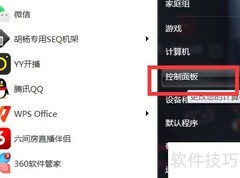
25、 无需特殊准备或专业知识,点击开始按钮进入控制面板,找到索引选项,选择高级,最后点击重建即可完成操作。





































 手机性能天梯图
 显卡天梯图
显卡天梯图
 CPU天梯图
 电源天梯图
电源天梯图 固态硬盘天梯图
 新品日历
新品日历
评论
更多评论