
许多软件都配备高级终端功能,尤其在IT领域,技术人员日常频繁使用。Xshell同样具备此类功能,相关配置均可在终端选项中完成,操作简便易行。接下来将详细介绍如何设置Xshell的终端选项,帮助用户更好地掌握其使用方法。
1、 主要介绍Xshell终端中缓冲区大小、终端类型、调整窗口尺寸及键盘模式等参数的配置方法。
2、 调整滚动缓冲区的尺寸大小。
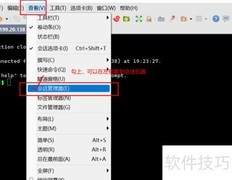
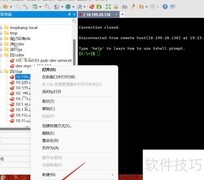
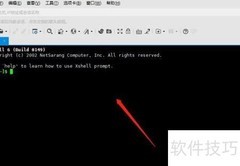
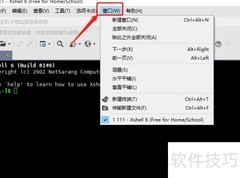
3、 启动Xshell,依次选择菜单栏的文件与属性打开设置窗口。
4、 在弹出的窗口中,选择类别下的终端选项卡进行设置。
5、 在会话属性右侧的滚动缓冲区中,于大小旁输入所需使用的行数即可。
6、 点击确认即可。
7、 滚动缓冲区大小需设为0至2147483647之间的数值,其中0表示禁用滚动缓冲功能。
8、 调整终端设备类型
9、 启动Xshell,选择文件菜单中的会话属性进行设置。
10、 在类别里选终端。
11、 在Xshell的终端类型下拉菜单中选择相应选项。
12、 最后点击确认按钮。
13、 调整终端启动时的窗口尺寸
14、 进入Xshell菜单,选择文件中的属性选项打开设置窗口。
15、 在会话属性中,选择类别下的终端选项。
16、 勾选可设置行列参数。
17、 在列中输入列数,行中输入行数。
18、 点击确认按钮
19、 切换键盘输入模式
20、 在文件菜单中选择属性选项,可打开属性设置对话框。
21、 在类别中选择终端,然后进入VT模式。
22、 从初始数字键盘中选择或模式。
23、 点击确认完成操作。
24、 以上是Xshell终端选项的全部设置内容,希望能为学习者提供实用参考。






































 手机性能天梯图
 显卡天梯图
显卡天梯图
 CPU天梯图
 电源天梯图
电源天梯图 固态硬盘天梯图
 新品日历
新品日历
评论
更多评论