
重装系统光盘虽是传统方法,广受欢迎,但许多人仍不清楚具体操作步骤。
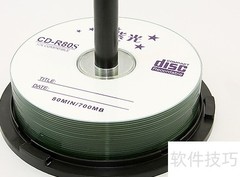
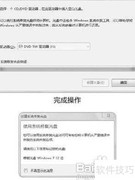
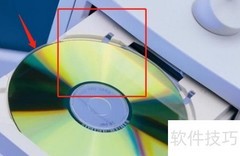
1、 按下电脑光驱上的弹出按钮,打开后放入光盘,再将光驱推回关闭,电脑便会自动重启并读取光盘内容。
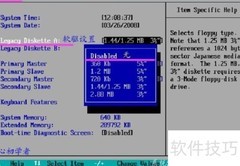
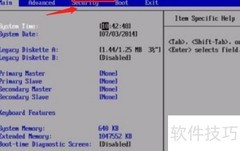
2、 重启电脑前需先进入BIOS设置启动顺序,将其调整为从光盘启动,以便安装操作系统。进入BIOS的方法因设备而异,通常在开机时按下键盘上的Delete键即可进入设置界面,完成启动方式的修改。
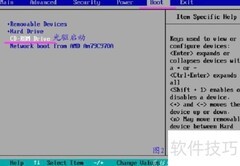
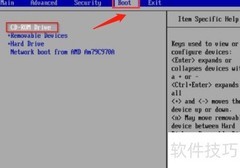
3、 进入BIOS后,找到启动设置选项,选择First Boot即首选启动设备。将其更改为CD-ROM,也就是光驱设备,这样系统就会优先从光盘启动,完成设置后保存退出即可。
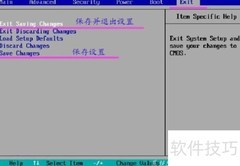
4、 设置完成后,按下键盘F10键会弹出保存确认框,点击确定后系统将重新启动。
5、 当系统重新启动后,将从光盘启动,进入安装界面,只需点击开始安装按钮,即可启动操作系统的安装过程。
6、 某些光盘重启后会进入PE界面,只需根据提示启动Windows PE微型系统,操作方法与其他方式基本相同。
7、 进入光盘PE系统后,若无需重新分区,可直接进行第5步操作;若需重新分区,请双击桌面的DiskGenius分区工具,选中硬盘并执行快速分区功能。
8、 打开分区设置界面,设定分区数量与大小,系统盘推荐50G以上,确认后即可开始分区。
9、 分区完成后,双击运行Win7自动恢复程序至C盘,出现提示框时直接确认执行即可。
10、 进入界面后,开始将Win7系统还原至C盘,耐心等待进度条结束,整个过程大约需要五分钟。
11、 解压完成后电脑将自动重启,此时取出光盘,随后系统开始安装Windows 7并进行相关配置。
12、 总结:
13、 打开光驱放入光盘,电脑将自动重启。
14、 进入BIOS,调整启动顺序。
15、 保存BIOS设置后重新启动电脑。
16、 进入PE系统后,按提示进行分区操作,耐心等待处理完成即可。
17、 配置系统参数






































 手机性能天梯图
 显卡天梯图
显卡天梯图
 CPU天梯图
 电源天梯图
电源天梯图 固态硬盘天梯图
 新品日历
新品日历
评论
更多评论