
光盘安装系统
1、 光盘安装系统
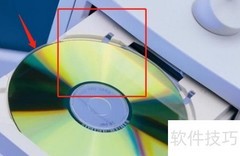
2、 近年来,系统重装方法不断更新,出现了GHOST、U盘、硬盘等多种方式。其中光盘重装最为传统,尽管正逐步被取代,但在特定场合仍具实用价值,掌握此项技能依然必要。本文将系统介绍光盘重装的具体操作流程,步骤清晰易懂,适用于需要使用光盘安装系统的用户,帮助大家顺利完成系统重装,提升操作能力,应对不同安装环境的需求。
3、 重装系统需准备系统光盘和光驱,并掌握不同BIOS主板的光驱启动设置方法,通常开机时连续按DEL键进入设置界面。
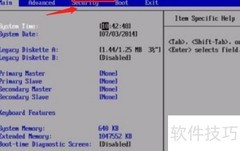
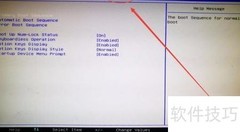
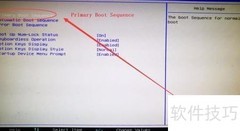
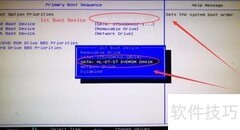
4、 进入AMI BIOS,开启光驱启动,同时关闭软驱。
5、 图一:禁用软盘驱动器。
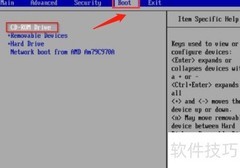
6、 图二:设置光驱为启动项。
7、 图三:按回车保存,或直接按下F10键保存。
8、 图四:选择YES或相应选项即可。
9、 AWARD BIOS主板中设置光驱启动的方法。
10、 图五:进入高级BIOS功能设置界面。
11、 图六:进入First Boot Device,按回车键将CDROM设为首选启动项即可。
12、 图七:若无图六选项,进入启动顺序设置,将CDROM移至首位即可。
13、 上述内容介绍了各类BIOS主板将光驱设为首选启动项的详细设置方法。接下来进入第二部分:GHOST系统的安装操作步骤。
14、 图八:确认设置后重启,进入光盘启动界面,若已分区,可直接将系统安装至硬盘第一分区。
15、 若图九和图十未分区,可选择运行WINPE微型系统或使用DISKGEN3.2进行图形化操作。
16、 图十一展示快速硬盘分区步骤。
17、 图十二:设定分区数目及各分区容量大小。
18、 图十三和十四显示分区完成后即可重新安装系统。
19、 图十五为GHOST系统恢复界面,支持全自动无人值守安装。
20、 以上为光盘重装系统的详细步骤,需要的用户可参照本教程顺利完成系统重装。
































 手机性能天梯图
 显卡天梯图
显卡天梯图
 CPU天梯图
 电源天梯图
电源天梯图 固态硬盘天梯图
 新品日历
新品日历
评论
更多评论