
Windows 7具备制作系统修复光盘的功能,该光盘不仅能用于启动电脑,还内置多种恢复工具,例如启动修复、系统还原和内存诊断等。接下来我们将学习如何制作并使用系统修复光盘来进行故障排查与系统恢复,确保在系统异常时能够及时应对。
1、 制作系统恢复光盘
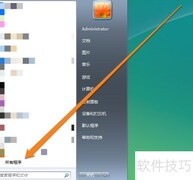
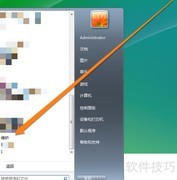
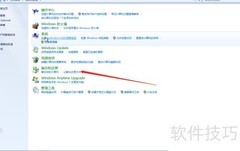
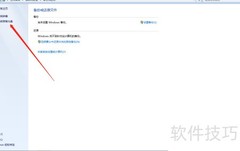
2、 点击开始,选择维护,然后执行创建系统修复光盘命令。
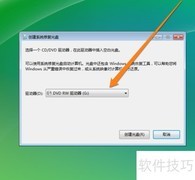
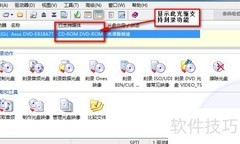
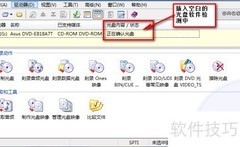
3、 插入空白CD或DVD光盘,选择驱动器后点击创建光盘按钮即可。
4、 系统开始制作光盘,完成后将提示修复光盘创建成功,并弹出对话框,按顺序点击确定和关闭按钮即可完成操作。
5、 用系统修复光盘恢复电脑功能
6、 当系统出现故障时,可利用修复光盘进行恢复,具体操作步骤如下:
7、 将系统光盘放入光驱,进入BIOS设置光盘为首选启动项,保存后重启电脑即可开始安装。
8、 进入系统恢复后选择键盘输入方式,点击下一步继续操作。
9、 第三步:选择系统恢复,启动查找Windows安装程序。
10、 选择需修复的系统,点击下一步按钮。
11、 第五步:在该界面中可看到多种恢复选项。若曾创建系统还原点或系统映像文件,可选择相应项进行恢复;如遇启动问题,建议选用启动修复功能。此处应选择第一个工具,即启动修复,以解决常见的启动故障。
12、 系统将自动执行启动修复,等待片刻后,Win8主题会显示修复结果,点击完成按钮即可结束修复过程。












































 手机性能天梯图
 显卡天梯图
显卡天梯图
 CPU天梯图
 电源天梯图
电源天梯图 固态硬盘天梯图
 新品日历
新品日历
评论
更多评论