
在各类聊天工具中常见的动态表情,其制作方法如下:先利用视频编辑软件(如AE)生成一系列连续图片,再通过Ulead软件将这些图片序列整合为一张动态图,从而完成整个制作流程。
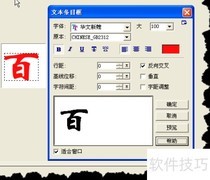
1、 先用AE制作一段文字动画,效果所示。由于百度经验不支持GIF预览,我将通过多张图片来展示具体动态效果。
2、 按下Ctrl+M进入渲染界面,点击左下角所示的输出组件,在弹出窗口中将格式设为PNG序列(也可选JPEG)。接着点击输出到按钮,可自定义图片序列的名称和保存路径,设置完成后点击保存。返回AE渲染界面,确认参数无误后,点击渲染开始导出图像序列。
3、 此时便获得了一组连续的图像。
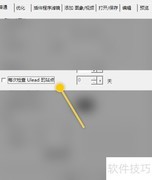
4、 启动Ulead GIF Animator后,点击添加图像按钮(见图中红圈所示),在弹出的对话框中全选所需图片,并留意橘红色框内的相关设置,确认无误后点击打开即可。
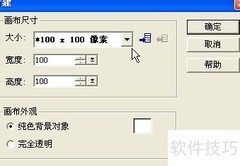
5、 此时图片无法正常显示,原因是画布尺寸不匹配。只需进入编辑菜单调整画布大小即可解决,同时删除首帧的空白帧。
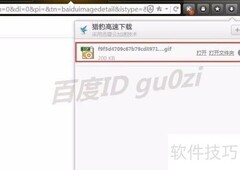
6、 点击文件菜单,选择另存为,保存为GIF格式。保存后可直接预览,默认用浏览器打开,显示效果良好,清晰流畅,便于查看动画表现。












































 手机性能天梯图
 显卡天梯图
显卡天梯图
 CPU天梯图
 电源天梯图
电源天梯图 固态硬盘天梯图
 新品日历
新品日历
评论
更多评论