
在网络上看到有趣的GIF动画时,我们常想分享给朋友。然而,许多聊天软件对文件大小有限制,导致大尺寸的GIF无法直接发送或播放不流畅。为解决这一问题,可通过调整GIF的分辨率来减小文件体积。使用图像处理软件如Ulead GIF Animator,能有效修改动画尺寸与分辨率。具体操作是导入GIF文件后,在画布设置或图像大小选项中调整像素数值,适当缩小画面尺寸,从而降低整体容量。保存时选择优化设置,可进一步压缩而不明显影响画质,实现快速分享与顺畅播放的平衡。
1、 在网上挑选喜爱的GIF动画并保存到本地。
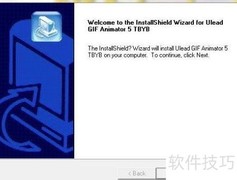
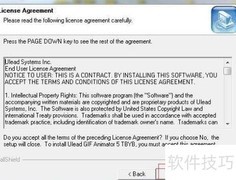
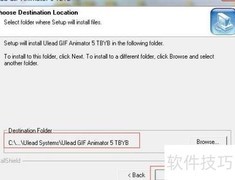
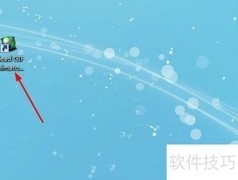
2、 启动程序,找到并打开Ulead GIF Animator 5软件。
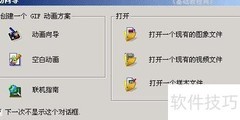
3、 启动Ulead GIF Animator软件后,导入已下载的GIF文件进行编辑。
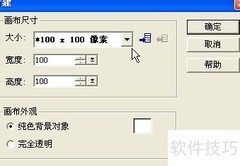
4、 GIF文件加载完毕后,进入编辑菜单调整画布大小,即可查看原图分辨率。
5、 调整GIF文件大小,可进入编辑菜单选择调整图像尺寸功能进行操作。
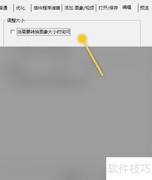
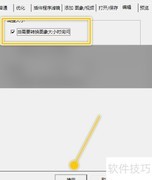
6、 在调整图像大小的对话框里,原尺寸清晰可见,建议勾选保持原样以便对比。
7、 调整宽度或高度至200,另一参数保持不变,即可预览效果。
8、 打开文件菜单,点击另存为,并选择保存类型为GIF格式。
9、 保存后可明显看到对方尺寸变化,这仅是基础示例,大家可根据实际需求自行调整。23:39 2016/7/1







































 手机性能天梯图
 显卡天梯图
显卡天梯图
 CPU天梯图
 电源天梯图
电源天梯图 固态硬盘天梯图
 新品日历
新品日历
评论
更多评论