
如何用Ulead GIF Animator制作简单动画?下面通过实例为你详细介绍操作步骤。
1、 制作GIF动画前需了解帧的概念,帧即单幅图像,动画由多张图像连续播放形成视觉上的动态效果。
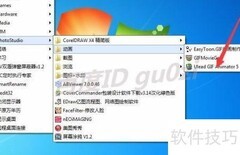
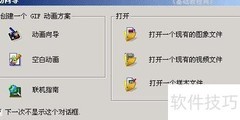
2、 启动Ulead GIF Animator,创建一个尺寸为100×100的新文件。
3、 点击左边的文本工具选项。
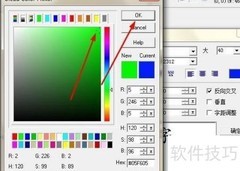
4、 点击绘图后弹出文本框,可自定义文字颜色与大小。
5、 在对象管理面板中,连续点击复制按钮三次,生成三个相同对象,选中后将四个图层的文字内容均改为百度经验。
6、 在帧面板复制四个帧,参照图示。
7、 所示,第一帧仅显示百字,其余图层隐藏;第二帧切换为仅显示度字,逐帧呈现效果。
8、 全选所有帧,右键点击并选择画面帧属性选项。
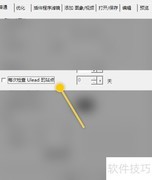
9、 在画面帧属性界面,可将延迟时间设为50,也可按个人偏好调整。
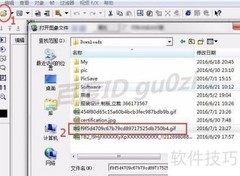
10、 按Ctrl+Shift+S将图片保存为GIF格式,选择存储位置并命名后完成保存。
11、 最后查看效果,这仅是基础GIF动画,可进一步调整优化以呈现更佳视觉表现。





































 手机性能天梯图
 显卡天梯图
显卡天梯图
 CPU天梯图
 电源天梯图
电源天梯图 固态硬盘天梯图
 新品日历
新品日历
评论
更多评论