
Windows系统内置的还原功能会定期自动创建包含系统文件和用户数据的还原点,一旦出现问题,可借此将系统恢复至先前正常状态。
1、 开启系统恢复功能
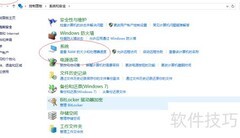
2、 默认情况下,Windows系统恢复功能处于启用状态,除非被手动关闭。要使用系统恢复,需先开启系统保护功能。开启方法有两种,具体操作步骤适用于Windows Vista、7、8及10系统,按照指引即可完成设置。
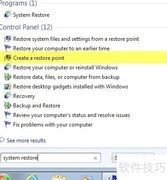
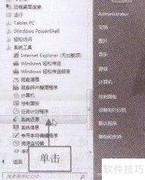
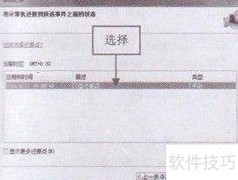
3、 点击开始,选择系统还原即可。
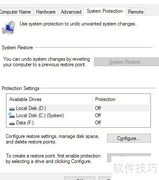
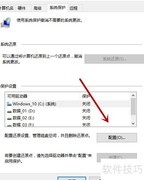
4、 硬盘上每个受保护的分区都将显示。
5、 若计算机连接多个硬盘,保护设置中会全部显示。通常Windows系统安装在C盘,请点击选中该磁盘进行操作。
6、 建议优先采用系统还原节省磁盘空间
7、 这表示你可能拥有一个1TB的硬盘,但被划分为C盘和D盘。C盘为系统盘,用于安装Windows,通常约100GB,其余空间则分配给D盘。若在C盘启用系统还原功能,3%的空间将占用约3GB,5%则约为5GB。
8、 若C盘占整个硬盘,容量达1TB时,3%的空间就相当于30GB,占用相当可观。
9、 关闭系统还原功能
10、 关闭系统还原与启用同样简单。
11、 点击开始,搜索系统还原,选择创建还原点并确认操作。
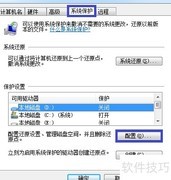
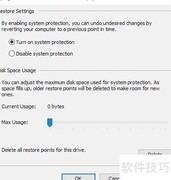
12、 选择硬盘后,在保护列表中禁用,点击配置;下个界面中选择关闭或禁用系统保护即可。













































 手机性能天梯图
 显卡天梯图
显卡天梯图
 CPU天梯图
 电源天梯图
电源天梯图 固态硬盘天梯图
 新品日历
新品日历
评论
更多评论