
当您打算将 iPhone、iPad 或 iPod touch 赠予他人或转作他用时,可能需要彻底清除设备上的所有个人数据,并将其恢复至出厂设置状态,以确保信息安全并方便新用户使用。
1、 启动 iTunes,然后接入设备。
2、 从设备列表中选择该来源。
3、 点击摘要标签中的恢复按钮。
4、 等待 iTunes 恢复完成,若出现错误,请参考 iOS 错误代码的完整解决方法。
5、 当 iTunes 出现设置 iPhone/iPad/iPod touch界面时,请选择作为新设备进行设置。
6、 若需将设备恢复至出厂状态以便出售或转赠,请在恢复完成后立即断开连接,切勿选择设置为新设备或从备份恢复。当新用户将设备接入电脑后,系统会自动引导其完成命名及同步设置,确保设备以初始状态交由他人使用。
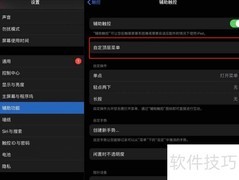
7、 点击设置选项
8、 点击通用选项
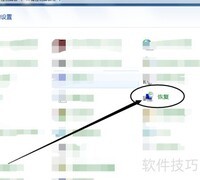
9、 轻触还原按钮。
10、 轻触清除所有内容与设置选项
11、 在大多数iOS设备上,该操作通常在一分钟内完成。但对于初代iPhone、iPhone 3G以及第一代和第二代iPod touch,所需时间可能长达数小时,具体取决于设备的存储容量。由于耗时较长,建议在开始前将这些旧型号设备连接至电源,以确保顺利完成整个过程,避免因电量不足导致中断或失败。
12、 完成后,可连接至 iTunes 并选择设置为新设备,或直接将设备赠予新用户,由其在电脑上自行完成初始化设置。
13、 若要将 iPhone、iPad、iPod touch 或已同步的电脑赠予他人,可进入 iTunes 将设备备份彻底清除,以保护个人数据安全。
14、 若设备插有SIM卡或已启用蜂窝网络服务
15、 重置为新设备或清除所有内容不会取消蜂窝网络服务或数据套餐。若要将设备转交他人,请依照指引移除设备上的账户与数据计划信息。
16、 若将设备赠予他人用于通话或开通蜂窝网络,建议其联系运营商办理新SIM卡或完成设备激活,以确保正常使用相关服务。































 手机性能天梯图
 显卡天梯图
显卡天梯图
 CPU天梯图
 电源天梯图
电源天梯图 固态硬盘天梯图
 新品日历
新品日历
评论
更多评论