
Windows内置的系统还原功能会定期创建包含系统文件和用户数据的还原点,一旦系统出现问题,可借此将电脑恢复至先前正常的状态。
1、 开启系统恢复功能
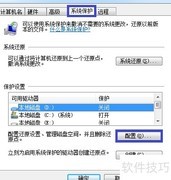
2、 默认情况下,Windows 系统恢复功能通常处于开启状态,除非被手动关闭。要启用系统恢复,需进入系统保护选项卡进行设置。有两种方法可供选择,相关操作适用于 Windows Vista、7、8 及 10 系统,步骤基本一致,按提示操作即可完成配置。
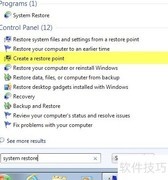
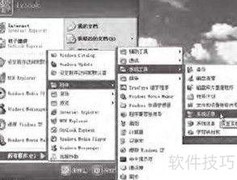
3、 点击开始按钮,进入系统还原界面,选择创建还原点,根据提示完成操作即可。
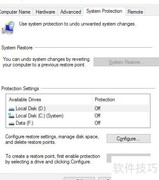
4、 若开启系统还原,各硬盘分区均会显示保护柱状图。
5、 若计算机配备多块硬盘,保护设置中会全部列出。通常Windows安装在C盘,请选中该系统盘,随后点击配置按钮进行后续操作。
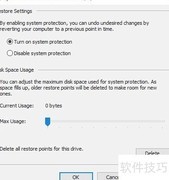
6、 启用系统保护,选择单选按钮后,将滑块调整至磁盘空间使用量在3%到5%之间,注意该百分比依据分区容量,而非整个硬盘大小。
7、 建议采用系统还原以节省磁盘空间
8、 这意味着你的1TB硬盘可能被划分为C盘和D盘,其中C盘为系统盘,用于安装Windows系统,通常约100GB,其余空间则分配给D盘。若在C盘启用系统还原功能,3%的占用约为3GB,5%则约为5GB。
9、 若C盘占用整个硬盘且容量达1TB,3%的预留空间将高达30GB,显然过大。此类情况下,建议将其调整为1%至2%,既能满足系统需求,又可有效节省空间,提升存储利用效率。
10、 关闭系统还原功能
11、 禁用系统还原同样简单,只需点击开始,搜索系统还原,再选择创建还原点即可完成操作。
12、 选择硬盘后,在保护列表中禁用,点击配置。下个界面中选取关闭或禁用系统保护功能。
















































 手机性能天梯图
 显卡天梯图
显卡天梯图
 CPU天梯图
 电源天梯图
电源天梯图 固态硬盘天梯图
 新品日历
新品日历
评论
更多评论